Cara bersih laptop melibatkan pembersihan sampah digital, debu fizikal, dan penghapusan malware untuk memastikan prestasi optimal. Gunakan Disk Cleanup pada Windows, bersihkan kipas dan heatsink, serta uninstall aplikasi yang tidak digunakan untuk memaksimalkan ruang cakera dan kelajuan sistem.
- 50GBRuang DibebaskanPurata fail sampah yang boleh dihapus dalam 6 bulan
- 8 LangkahProses LengkapKaedah menyeluruh untuk pembersihan laptop yang berkesan
- 3 BulanJadual PembersihanFrekuensi disyorkan untuk pengguna biasa
Apa Itu Cara Bersih Laptop?
Pembersihan laptop adalah proses menghapus fail sampah, debu fizikal, dan perisian berbahaya untuk mengembalikan prestasi sistem ke tahap optimal. Proses ini melibatkan dua aspek utama: pembersihan digital (fail sementara, cache, malware) dan pembersihan fizikal (debu pada kipas, heatsink, dan ventilasi).
Laptop yang tidak dibersihkan secara berkala akan mengalami penurunan kelajuan, peningkatan suhu, dan risiko kerosakan perkakasan. Pembersihan yang betul dapat memanjangkan hayat laptop sehingga 2-3 tahun lebih lama dan mengurangkan kos pembaikan.
Konsep Teras Yang Wajib Tahu
Ruang cakera adalah kapasiti penyimpanan yang tersedia pada cakera keras atau SSD laptop anda. Apabila ruang cakera penuh, sistem akan melambat kerana Windows memerlukan ruang bebas untuk operasi sementara dan fail paging.
Debu yang terkumpul pada kipas dan heatsink akan menghalang aliran udara, menyebabkan suhu laptop meningkat dan kipas bekerja lebih keras. Ini akan mengurangkan hayat perkakasan dan meningkatkan penggunaan kuasa bateri.
Malware adalah perisian berbahaya yang boleh mencuri data, memperlambat sistem, atau merosakkan fail penting. Pembersihan malware adalah bahagian penting dari pembersihan laptop yang menyeluruh.
8 Cara Membersihkan Sampah di Laptop yang Berkesan dan Aman
- Gunakan Disk Cleanup pada Windows — Buka Settings, pilih System > Storage, klik Temporary files, dan pilih fail yang ingin dihapus. Ini akan menghapus fail cache, fail sementara, dan sampah lain yang selamat.
- Uninstall Aplikasi Tidak Digunakan — Buka Control Panel > Programs > Programs and Features, cari aplikasi yang jarang digunakan, dan klik Uninstall. Ini akan membebaskan ruang cakera dan mengurangkan beban sistem.
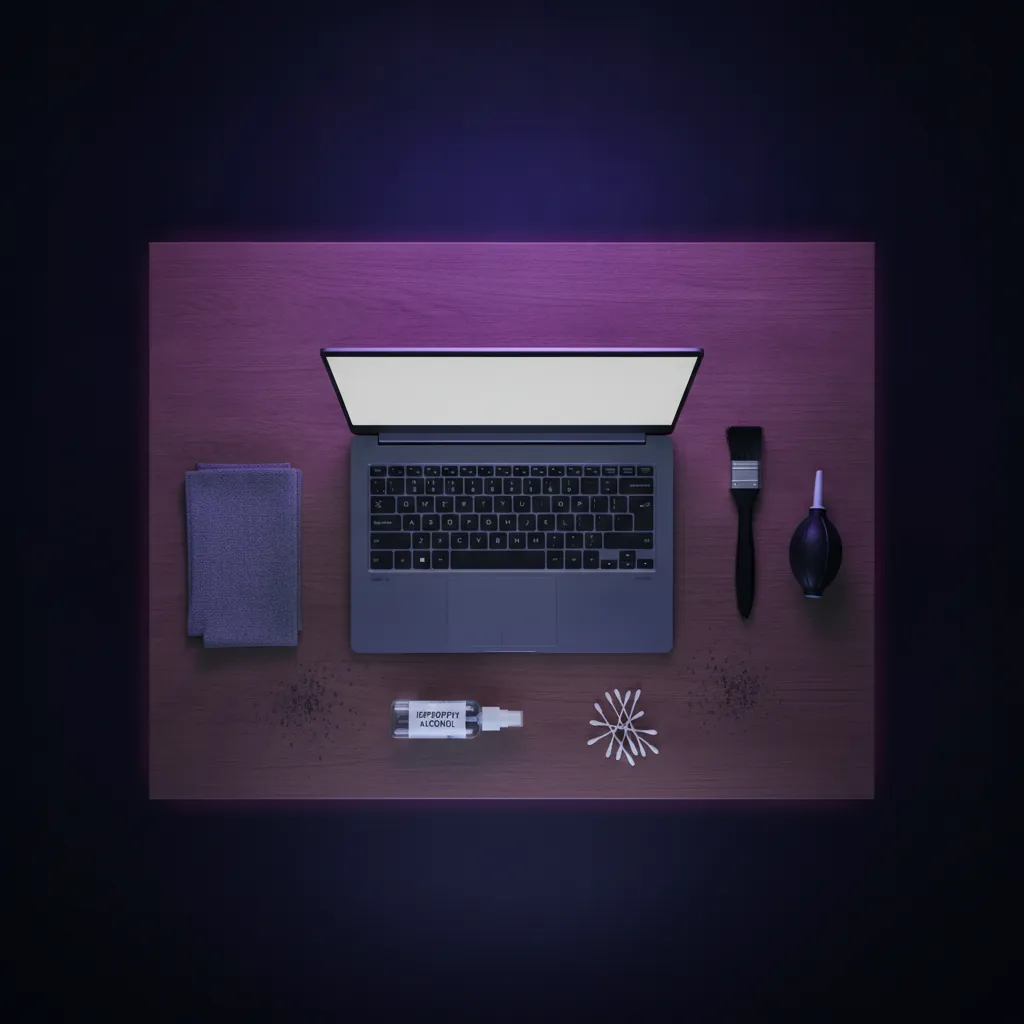
- Bersihkan Debu Fizikal — Matikan laptop, cabut kuasa, buka panel belakang, dan gunakan sikat lembut atau penyedut vakum untuk membersihkan kipas dan heatsink. Pastikan tidak ada air atau kelembapan yang masuk.
- Jalankan Imbasan Antivirus Penuh — Buka Windows Defender atau antivirus pihak ketiga, pilih Scan options, dan jalankan Full scan. Ini akan mengesan dan menghapus malware atau virus yang tersembunyi.
Langkah-langkah ini adalah asas pembersihan laptop yang berkesan. Setiap langkah dirancang untuk menangani aspek berbeza dari pembersihan, dari fail digital hingga perkakasan fizikal.
Tier Perbandingan: Kaedah Pembersihan Mengikut Keperluan
| Kaedah | Masa Diperlukan | Kesan Prestasi | Risiko | Sesuai Untuk |
|---|---|---|---|---|
| Disk Cleanup (Windows) | 10-15 minit | Sederhana | Sangat rendah | Pengguna biasa |
| AVG TuneUp | 20-30 minit | Tinggi | Rendah | Pengguna mahir |
| Pembersihan Fizikal Manual | 30-60 minit | Sangat tinggi | Sederhana (jika berhati-hati) | Pengguna teknikal |
| Pembersihan Profesional | 1-2 jam | Maksimum | Sangat rendah | Pengguna yang tidak yakin |
Pilihan kaedah pembersihan bergantung pada tahap keselesaan teknikal anda dan berapa banyak masa yang anda ada. Pengguna biasa boleh memulai dengan Disk Cleanup, sementara pengguna mahir boleh menggunakan alat pihak ketiga seperti AVG TuneUp untuk hasil yang lebih menyeluruh.
Mitos vs Fakta Tentang Pembersihan Laptop
Pembersihan laptop setiap hari diperlukan untuk prestasi terbaik.
Pembersihan harian akan menghabiskan masa dan tidak perlu. Pembersihan setiap 3 bulan sudah cukup untuk pengguna biasa.
Pembersihan setiap 3 bulan adalah jadual yang disyorkan.
Frekuensi ini memastikan prestasi optimal tanpa mengganggu aliran kerja harian anda.
Membersihkan debu dengan penyedot vakum biasa adalah selamat.
Penyedot vakum biasa boleh menghasilkan elektrik statik yang merosakkan komponen elektronik. Gunakan penyedot vakum anti-statik atau sikat lembut sahaja.
Gunakan penyedot vakum anti-statik atau sikat lembut untuk keselamatan.
Alat-alat ini dirancang khusus untuk membersihkan perkakasan elektronik tanpa risiko kerosakan.
Menghapus fail sementara akan merosakkan Windows.
Fail sementara adalah fail yang tidak diperlukan oleh sistem. Menghapusnya adalah selamat dan tidak akan merosakkan Windows.
Fail sementara boleh dihapus dengan selamat menggunakan Disk Cleanup.
Windows akan membuat fail sementara baru apabila diperlukan. Pembersihan adalah proses yang selamat dan disyorkan.
Berapa Cukup Ikut Profil Pengguna?
Keperluan pembersihan laptop berbeza-beza bergantung pada cara anda menggunakan peranti. Pengguna pelajar yang sering memuat turun fail dan memasang aplikasi mungkin perlu membersihkan setiap 2 bulan, sementara pengguna kerja office yang menggunakan aplikasi yang sama setiap hari boleh membersihkan setiap 4 bulan.
Jika anda menggunakan laptop untuk kerja grafis atau video editing, pembersihan setiap bulan adalah disyorkan kerana fail sementara akan terkumpul dengan cepat. Pantau penggunaan ruang cakera melalui Settings > System > Storage untuk mengetahui bila pembersihan diperlukan.
Anda juga boleh merujuk kepada panduan kami tentang laptop pelajar atau laptop kerja office untuk mengetahui spesifikasi yang sesuai dengan profil anda. Jika laptop anda sudah lama dan prestasi semakin menurun, pertimbangkan untuk meningkatkan RAM laptop atau mengganti cakera keras dengan SSD untuk peningkatan prestasi yang lebih ketara.
Contoh Pertimbangan
Pengguna yang kerap memuat turun bahan kursus boleh menyemak kategori storan dan memilih fail sementara yang selamat dibuang selepas memahami keterangannya. Pengguna pejabat pula boleh menyemak fail kerja lama dan aplikasi permulaan yang tidak diperlukan. Jumlah ruang yang dibebaskan serta kesan prestasi perlu dilihat pada unit sendiri. Jadual membersihkan habuk ikut persekitaran dan manual model, bukan tempoh tetap berdasarkan pekerjaan. Untuk masalah berulang, rujuk panduan diagnosis hang dan lag.
- Disk Cleanup
- Alat bawaan Windows yang menghapus fail sementara, cache, dan sampah lain untuk membebaskan ruang cakera dan meningkatkan prestasi sistem.
- AVG TuneUp
- Perisian pembersihan pihak ketiga yang menawarkan pembersihan mendalam, optimisasi RAM, dan penghapusan malware dengan antarmuka yang mudah digunakan.
- Heatsink
- Komponen perkakasan yang menyerap haba dari pemproses dan GPU. Debu pada heatsink akan mengurangkan keberkesanan penyejukan dan meningkatkan suhu laptop.
- Malware
- Perisian berbahaya yang dirancang untuk mencuri data, merosakkan sistem, atau mengganggu operasi normal. Termasuk virus, trojan, dan spyware.
- RAM (Random Access Memory)
- Memori sementara yang digunakan oleh sistem untuk menjalankan aplikasi. Lebih banyak RAM membolehkan lebih banyak aplikasi berjalan serentak tanpa perlambatan.
Berapa kerap saya perlu membersihkan laptop?
Pembersihan digital setiap 3 bulan adalah disyorkan untuk pengguna biasa. Pengguna yang sering memuat turun fail atau memasang aplikasi mungkin perlu membersihkan setiap 2 bulan. Pembersihan fizikal boleh dilakukan setiap 6 bulan atau apabila anda perasan suhu laptop meningkat.
Adakah Disk Cleanup selamat untuk digunakan?
Ya, Disk Cleanup adalah selamat untuk digunakan. Ia hanya menghapus fail sementara dan cache yang tidak diperlukan oleh sistem. Windows akan membuat fail sementara baru apabila diperlukan, jadi pembersihan tidak akan merosakkan sistem operasi.
Bolehkah saya membersihkan debu laptop sendiri?
Ya, anda boleh membersihkan debu laptop sendiri jika anda berhati-hati. Matikan laptop, cabut kuasa, dan gunakan sikat lembut atau penyedut vakum anti-statik. Jangan gunakan penyedot vakum biasa kerana ia boleh menghasilkan elektrik statik yang merosakkan komponen elektronik.
Apakah perbezaan antara Disk Cleanup dan AVG TuneUp?
Disk Cleanup adalah alat bawaan Windows yang menghapus fail sementara dan cache. AVG TuneUp adalah perisian pihak ketiga yang menawarkan pembersihan yang lebih mendalam, optimisasi RAM, penghapusan malware, dan fitur-fitur lanjutan lain untuk prestasi yang lebih baik.
Berapa banyak ruang cakera yang boleh saya bebaskan dengan pembersihan?
Jumlah ruang yang dibebaskan bergantung pada cara penggunaan laptop. Pengguna biasa boleh membebaskan 5-15GB dengan Disk Cleanup dan uninstall aplikasi. Pengguna yang sering memuat turun fail mungkin boleh membebaskan 20-50GB atau lebih.
Adakah pembersihan laptop akan meningkatkan kelajuan?
Ya, pembersihan laptop akan meningkatkan kelajuan dengan ketara. Menghapus fail sampah, malware, dan aplikasi yang tidak digunakan akan membebaskan ruang cakera dan memori, memungkinkan sistem beroperasi dengan lebih lancar dan cepat.
Perlukah saya membersihkan layar dan trackpad laptop?
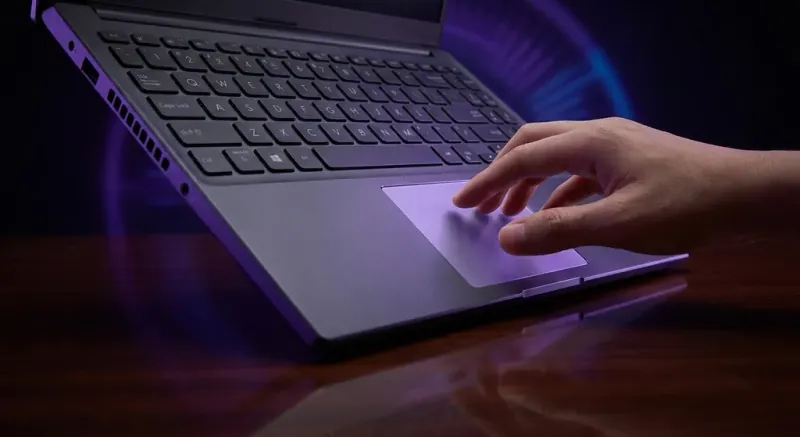
Ya, pembersihan layar dan trackpad adalah penting untuk kesihatan dan kebersihan laptop. Gunakan kain lembut yang sedikit lembap dengan air suling untuk membersihkan layar. Untuk trackpad, gunakan kain kering atau sedikit lembap untuk menghapus minyak dan kotoran.