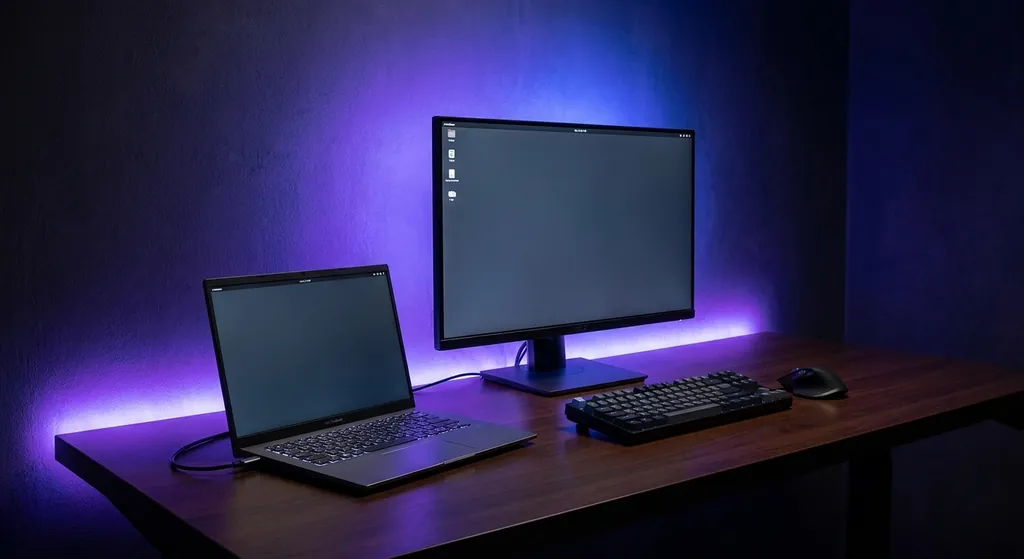
External monitor laptop ialah paparan tambahan yang disambung ke komputer riba untuk meningkatkan produktiviti dan ruang kerja. Ia memerlukan sambungan USB-C, HDMI, atau DisplayPort dan boleh meningkatkan keluaran kerja sehingga 30% bergantung pada saiz dan resolusi.
- RM 300Harga PermulaanMonitor 21 inci asas di pasaran Malaysia
- 4KResolusi MaksimumUntuk kerja grafik dan editing profesional
- 144HzRefresh Rate GamingUntuk pengalaman bermain yang lancar
Cara Sambung External Monitor ke Laptop — 4 Langkah Mudah
- Semak port laptop anda. Pastikan laptop mempunyai USB-C, HDMI, atau DisplayPort yang sesuai dengan monitor.
- Beli kabel atau adaptor yang tepat. Jika laptop hanya ada USB-C, beli adaptor USB-C ke HDMI atau DisplayPort.
- Sambung monitor ke sumber kuasa. Pasang kabel kuasa monitor ke soket elektrik dan tunggu lampu penunjuk menyala.
- Sambung kabel ke laptop. Pasang kabel dari monitor ke port laptop, dan sistem akan mengesan paparan baru secara automatik dalam beberapa saat.
Ringkasan: External Monitor Laptop Ikut Profil Pengguna
Memilih external monitor yang tepat bergantung pada cara anda menggunakan laptop. Jika anda bekerja di pejabat dengan dokumen dan spreadsheet, monitor 24 inci dengan resolusi 1080p sudah mencukupi. Sebaliknya, jika anda mengedit video atau bermain permainan, monitor 27 inci dengan resolusi 1440p atau 4K dan refresh rate 144Hz akan memberikan pengalaman yang jauh lebih baik.
Terdapat dua kategori utama: portable monitor (13–15 inci) yang ringan dan mudah dibawa, serta monitor desktop tradisional (24–27 inci) yang menawarkan ruang kerja lebih luas. Pilihan anda akan mempengaruhi produktiviti, kenyamanan mata, dan anggaran keseluruhan.
Apa Yang Perlu Check Sebelum Beli External Monitor Laptop?
Sebelum membuat keputusan pembelian, periksa lima faktor penting yang akan memastikan monitor anda serasi dan memberikan nilai terbaik. Faktor-faktor ini meliputi jenis sambungan, resolusi, saiz paparan, refresh rate, dan jenis panel.
Jenis Sambungan
Pastikan laptop anda mempunyai USB-C, HDMI, atau DisplayPort. Jika tidak, anda perlu membeli adaptor tambahan yang boleh menambah kos.
Resolusi Paparan
1080p (Full HD) untuk kerja asas, 1440p (QHD) untuk kerja grafik, dan 4K untuk editing profesional. Resolusi lebih tinggi = teks lebih tajam.
Saiz Monitor
21–24 inci untuk meja kecil, 27 inci untuk ruang kerja besar. Monitor lebih besar mengurangkan keletihan mata dalam sesi kerja panjang.
Refresh Rate
60Hz untuk kerja pejabat, 75Hz untuk browsing, 144Hz untuk gaming. Refresh rate lebih tinggi memberikan paparan lebih lancar.
Jenis Panel
IPS panel untuk warna tepat (editing), TN untuk respons cepat (gaming), VA untuk kontras tinggi (multimedia).
Kuasa Bateri Laptop
Monitor USB-C dengan power delivery boleh mengecas laptop sambil paparan berfungsi, menjimatkan satu soket kuasa.
Top Picks di Malaysia Bulan Ini
Pasaran Malaysia menawarkan pelbagai pilihan external monitor dengan harga kompetitif. Berikut adalah saranan berdasarkan kategori penggunaan dan bajet.
Untuk pengguna yang mencari monitor asas dengan harga terjangkau, monitor 24 inci dengan resolusi 1080p dari jenama seperti Dell, HP, atau Asus boleh didapati dengan harga RM 400–RM 600. Jika anda memerlukan monitor yang lebih besar dengan resolusi lebih tinggi, monitor 27 inci dengan 1440p akan berharga RM 700–RM 1,000. Untuk profesional editing dan gamer serius, monitor 27 inci dengan 4K dan 144Hz boleh mencapai RM 1,200–RM 1,800.
Portable monitor seperti ASUS ProArt Display PA148CTC (15.6 inci, 1920×1200) berharga sekitar RM 900 dan sangat sesuai untuk profesional mobile. Bagi yang mencari nilai terbaik, monitor gaming 27 inci dengan 165Hz dari jenama lokal seperti Acer Nitro atau MSI Optix boleh didapati dengan harga RM 1,000–RM 1,300.
Berapa Bajet Realistik untuk External Monitor Laptop?
Bajet anda harus mencerminkan keperluan dan frekuensi penggunaan. Jika anda hanya memerlukan monitor untuk kerja pejabat sambilan, bajet RM 300–RM 500 sudah mencukupi untuk monitor 21–24 inci dengan 1080p. Untuk pengguna yang menghabiskan 8 jam sehari di depan skrin, bajet RM 600–RM 900 akan memberikan monitor berkualiti lebih baik dengan panel IPS dan resolusi 1440p.
Profesional yang memerlukan ketepatan warna untuk editing video atau grafik harus memperuntukkan RM 1,000–RM 1,500 untuk monitor 27 inci dengan 4K dan persijilan warna (seperti Pantone atau Adobe RGB). Gamer yang mencari pengalaman terbaik boleh menghabiskan RM 1,200–RM 2,000 untuk monitor dengan 144Hz+ refresh rate dan response time di bawah 5ms.
RM 300–RM 500
Monitor 21–24 inci, 1080p, 60Hz. Sesuai untuk kerja pejabat asas dan browsing.
RM 600–RM 900
Monitor 24–27 inci, 1440p, 60–75Hz. Ideal untuk kerja grafik ringan dan multitasking.
RM 1,000–RM 1,500
Monitor 27 inci, 4K, 60Hz dengan persijilan warna. Untuk editing profesional dan kerja kreatif.
RM 1,200–RM 2,000
Monitor 27 inci, 1440p–4K, 144Hz+. Untuk gaming kompetitif dan kerja multimedia intensif.
Jika anda membeli melalui platform seperti Shopee atau Lazada, cari diskaun musiman pada bulan Januari, Ramadan, dan Disember yang boleh mengurangkan harga sehingga 20–30%.
Kesilapan Biasa Elak
Ramai pembeli membuat kesilapan yang menyebabkan mereka membeli monitor yang tidak sesuai atau mengalami masalah teknikal selepas pembelian. Berikut adalah kesilapan yang perlu dielakkan.
Tidak Semak Keserasian Port
Membeli monitor DisplayPort tanpa menyedari laptop hanya mempunyai HDMI. Semak spesifikasi laptop anda terlebih dahulu atau beli adaptor universal.
Memilih Resolusi Terlalu Tinggi
Monitor 4K memerlukan GPU yang kuat. Jika laptop anda hanya mempunyai Intel Iris Xe, 1440p sudah mencukupi dan lebih jimat kuasa.
Mengabaikan Ukuran Meja
Monitor 27 inci memerlukan jarak pandang minimal 60 cm. Jika meja anda sempit, pilih 24 inci atau portable monitor 15 inci.
Tidak Mempertimbangkan Kuasa Bateri
Monitor USB-C tanpa power delivery akan menghabiskan bateri laptop lebih cepat. Pilih monitor dengan power delivery 60W atau lebih tinggi.
Membeli Monitor Tanpa Jaminan Lokal
Monitor import tanpa jaminan Malaysia akan sukar diperbaiki. Beli dari penjual berdaftar dengan jaminan 1–3 tahun.
Mengabaikan Refresh Rate untuk Kerja
Refresh rate 60Hz sudah cukup untuk kerja pejabat, tetapi 75Hz memberikan pengalaman scrolling yang lebih lancar tanpa kos tambahan besar.
Di Mana Lebih Baik Beli — Shopee atau Kedai?
Bandingkan harga awam bagi konfigurasi dan kondisi yang sama. Saluran online atau kedai fizikal tidak dengan sendiri menjamin harga lebih rendah, waranti atau pemulangan yang lebih baik.
Untuk pembelian online, pastikan penjual mempunyai rating tinggi (4.8 bintang ke atas) dan banyak ulasan positif. Baca ulasan pembeli sebelumnya untuk mengetahui pengalaman mereka dengan pengiriman dan kualiti produk. Jika anda membeli dari kedai fizikal, minta resit dan jaminan bertulis, dan semak monitor di hadapan sebelum meninggalkan kedai.
Untuk pengguna yang ingin jaminan terbaik, beli dari laman web rasmi jenama seperti Dell Malaysia, HP Malaysia, atau Asus Malaysia. Harga mungkin lebih tinggi, tetapi anda mendapat jaminan penuh dan layanan pelanggan yang lebih baik.
Beli Online (Shopee/Lazada)
- Bandingkan jumlah bayaran pada listing sebenar.
- Diskaun dan voucher sering tersedia
- Pengiriman ke rumah (gratis untuk pesanan besar)
- Risiko produk palsu atau rosak lebih tinggi
- Proses pengembalian boleh lambat
Beli di Kedai Fizikal
- Lihat dan uji monitor sebelum beli
- Jaminan dan layanan purna jual lebih jelas
- Tidak perlu menunggu pengiriman
- Semak harga dan terma kedai sebelum membandingkan.
- Pilihan produk terbatas di kedai kecil
Jika anda mencari laptop dengan harga terjangkau untuk dipadankan dengan external monitor, lihat panduan kami tentang laptop bawah RM 1,500 untuk pilihan terbaik. Untuk pengguna pelajar, kami juga mempunyai panduan khusus laptop pelajar yang sesuai dengan bajet terbatas. Jika anda memerlukan laptop untuk kerja pejabat, baca panduan laptop kerja office kami untuk saranan yang lebih spesifik.
Untuk bajet lebih tinggi, lihat juga laptop bawah RM 2,000 yang menawarkan spesifikasi lebih baik.
Jika laptop anda mengalami masalah dengan paparan, baca artikel kami tentang cara mengatasi laptop hang dan lag untuk penyelesaian masalah. Untuk memahami perbezaan antara jenis penyimpanan, lihat panduan SSD vs HDD untuk laptop Malaysia. Jika anda ingin meningkatkan prestasi laptop, baca juga panduan kami tentang RAM laptop 8GB vs 16GB vs 32GB.
- USB-C (Universal Serial Bus Type-C)
- Jenis sambungan dua hala yang menyokong data, kuasa, dan video. Kelajuan pemindahan data sehingga 40 Gbps pada USB 3.1 Gen 2, dan boleh menghantar kuasa sehingga 240W.
- HDMI (High-Definition Multimedia Interface)
- Sambungan standard untuk video dan audio. Versi terbaru HDMI 2.1 menyokong resolusi 8K pada 60Hz dan 4K pada 120Hz, biasa pada monitor gaming.
- DisplayPort
- Sambungan video berkuasa tinggi yang menyokong resolusi 8K pada 60Hz dan 4K pada 144Hz. Lebih baik daripada HDMI untuk gaming dan editing profesional.
- Refresh Rate (Hz)
- Bilangan kali paparan dikemas kini setiap saat. 60Hz untuk kerja asas, 144Hz untuk gaming, 240Hz untuk esports kompetitif. Refresh rate lebih tinggi = paparan lebih lancar.
- Response Time (ms)
- Masa yang diperlukan piksel untuk berubah warna, diukur dalam milisaat. Bawah 5ms untuk gaming, 5–10ms untuk kerja umum. Response time lebih rendah mengurangkan ghosting dalam permainan cepat.
- IPS Panel (In-Plane Switching)
- Jenis panel paparan dengan sudut pandang luas (178 darjah) dan ketepatan warna tinggi. Ideal untuk editing grafik dan video, tetapi response time lebih perlahan daripada TN.
- Power Delivery
- Keupayaan monitor USB-C untuk mengecas laptop sambil berfungsi. Diukur dalam watt (W). 60W untuk laptop ringan, 100W untuk laptop gaming berat.
Adakah semua laptop boleh sambung external monitor?
Hampir semua laptop moden mempunyai HDMI, USB-C, atau DisplayPort. Laptop lama (sebelum 2015) mungkin hanya mempunyai VGA atau DVI, memerlukan adaptor. Semak spesifikasi laptop anda untuk memastikan.
Berapa banyak monitor boleh sambung ke satu laptop?
Kebanyakan laptop boleh menyokong 1–2 monitor tambahan bergantung GPU. Laptop dengan GPU dedicated (Nvidia/AMD) boleh menyokong 3–4 monitor. Semak spesifikasi GPU laptop anda untuk had maksimum.
Adakah portable monitor lebih baik daripada desktop monitor?
Tidak. Portable monitor lebih baik untuk mobiliti, tetapi desktop monitor menawarkan ruang kerja lebih luas dan harga lebih murah per inci. Pilih mengikut keperluan anda.
Adakah monitor USB-C dengan power delivery akan mengecas laptop lebih cepat?
Tidak semestinya. Kelajuan pengecasan bergantung pada watt power delivery monitor. Monitor 60W mengecas lebih perlahan daripada charger 100W asal. Untuk pengecasan cepat, gunakan charger asal laptop.
Berapa jarak pandang ideal dari monitor external?
Jarak ideal ialah 50–70 cm dari mata ke monitor. Monitor 24 inci memerlukan jarak 60 cm, monitor 27 inci memerlukan 70 cm. Jarak yang tepat mengurangkan keletihan mata dan ketegangan leher.
Adakah monitor 4K perlu untuk kerja pejabat?
Tidak. Monitor 1080p atau 1440p sudah mencukupi untuk kerja pejabat. Monitor 4K lebih berguna untuk editing video, grafik, dan fotografi profesional. Pilih 4K hanya jika anda memerlukan ketepatan warna tinggi.
Bagaimana cara mengetahui monitor mempunyai panel IPS atau TN?
Semak spesifikasi produk di laman web penjual atau manual monitor. Panel IPS mempunyai sudut pandang lebih luas dan warna lebih tepat. Panel TN mempunyai response time lebih cepat tetapi warna kurang tepat.