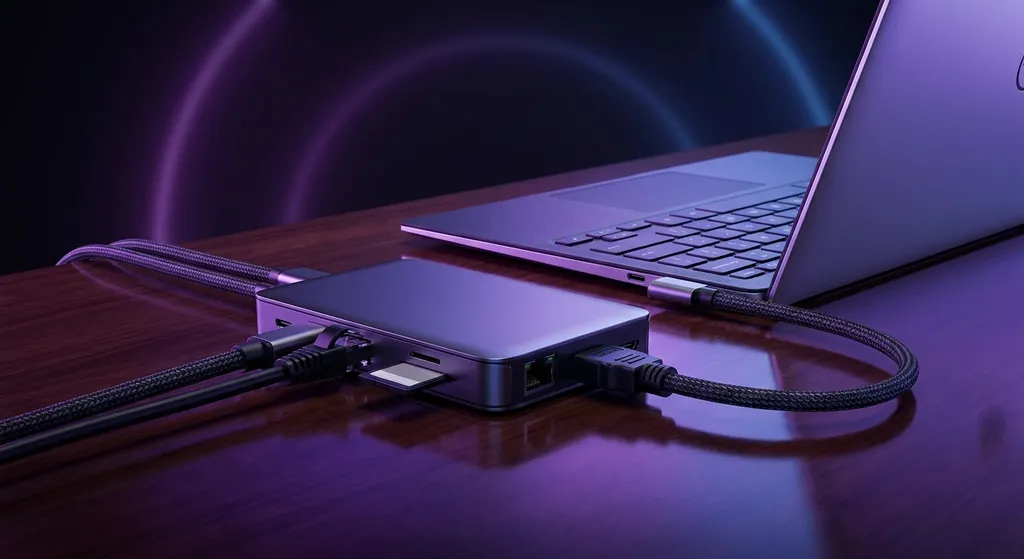
Laptop docking station ialah peranti yang menyambung laptop ke monitor, keyboard, mouse, dan cakera keras melalui satu port USB-C atau Thunderbolt. Ia meningkatkan produktiviti dengan menyediakan pelbagai port sambungan tanpa perlu cabut-pasang kabel berulang kali setiap hari.
- 40 GbpsKelajuan ThunderboltTransfer data 10× lebih pantas daripada USB 3.0 biasa.
- 7 PortMaksimum TipikalDocking station premium menawarkan sehingga 7 port berbeza.
- RM 300Harga PurataDocking station berkualiti sederhana di pasaran Malaysia 2026.
Ringkasan: Laptop Docking Station Ikut Profil Pengguna
Docking station bukan aksesori wajib, tetapi ia mengubah cara anda bekerja dengan laptop. Jika anda sering bekerja di meja yang sama, menyambung dan melepas kabel berulang kali akan menjadi membosankan dan memudaratkan port laptop anda dalam jangka panjang.
Terdapat tiga jenis docking station utama di pasaran Malaysia: docking station tradisional (dengan caj kuasa terintegrasi), USB hub mudah alih (tanpa caj kuasa), dan port replicator (hanya menyambung port tanpa caj). Pilihan anda bergantung pada keperluan kerja, jenama laptop, dan bajet yang ada.
Apa Yang Perlu Check Sebelum Beli Laptop Docking Station?
Sebelum membuka dompet, pastikan anda memahami spesifikasi penting yang akan mempengaruhi pengalaman anda. Berikut adalah senarai port dan ciri yang perlu anda periksa dengan teliti.
Port dan Sambungan Utama:
- USB-C — Port sambungan dua hala yang paling biasa pada laptop moden. Semak sama ada docking station anda menyokong power delivery (caj kuasa) melalui USB-C.
- Thunderbolt — Versi pantas USB-C yang menawarkan kelajuan 40 Gbps. Hanya tersedia pada laptop Apple MacBook dan beberapa model premium Dell/Asus.
- HDMI — Sambungan video untuk monitor. Pastikan docking station anda menyokong resolusi 4K jika anda menggunakan monitor 4K.
- Port USB-A — Untuk aksesori lama seperti tetikus, papan kunci, dan pencetak yang masih menggunakan USB-A.
- Port Audio Jack 3.5mm — Untuk pembesar suara atau fon kepala jika anda tidak mahu menggunakan Bluetooth.
Keserasian adalah kunci utama. Jika anda memiliki laptop Dell XPS 13 dengan port USB-C, pastikan docking station yang anda beli menyokong USB-C dan bukan hanya Thunderbolt. Sebaliknya, jika anda pengguna MacBook Pro dengan Thunderbolt, anda boleh memilih docking station Thunderbolt untuk kelajuan maksimum.
Top Picks di Malaysia Bulan Ini
Pasaran docking station di Malaysia menawarkan pelbagai pilihan dari jenama terkenal dan brand lokal. Berikut adalah kategori produk yang patut anda pertimbangkan berdasarkan keperluan dan bajet anda.
Docking Station Premium (RM 600–RM 800):
Untuk pengguna profesional yang memerlukan kelajuan maksimum dan keserasian penuh, docking station Thunderbolt dari Apple atau Dell adalah pilihan terbaik. Ia menyokong power delivery sehingga 96W, membolehkan anda mengecas laptop sambil bekerja dengan monitor 4K. Harga tinggi, tetapi daya tahan dan keserasian jangka panjang membuatnya bernilai.
Docking Station Sederhana (RM 300–RM 500):
Kategori ini mencakup docking station USB-C dari jenama seperti Asus, Lenovo, dan Acer. Ia menawarkan 5–6 port dengan power delivery 65W–87W, sesuai untuk kebanyakan pengguna pejabat dan pelajar. Harga lebih terjangkau, tetapi masih memberikan prestasi yang baik untuk kerja harian.
USB Hub Mudah Alih (RM 100–RM 250):
Jika anda sering berpindah-pindah dan tidak memerlukan caj kuasa terintegrasi, USB hub mudah alih adalah pilihan ekonomi. Ia ringan, murah, dan boleh dibawa ke mana-mana. Namun, ia tidak boleh mengecas laptop anda, jadi anda masih perlu membawa caj kuasa berasingan.
Untuk pengguna yang mencari keseimbangan antara harga dan prestasi, kami mengesyorkan docking station sederhana dengan 5–6 port dan power delivery 65W ke atas. Ia akan bertahan selama 3–5 tahun dengan penjagaan yang baik.
Berapa Bajet Realistik untuk Laptop Docking Station?
Harga docking station di Malaysia sangat berbeza-beza bergantung pada jenama, bilangan port, dan ciri-ciri yang ditawarkan. Berikut adalah panduan bajet yang realistik untuk membantu anda membuat keputusan.
Bajet Bawah RM 200:
Pada harga ini, anda akan mendapatkan USB hub asas dengan 4 port USB-A dan mungkin satu port USB-C. Ia tidak mempunyai power delivery, jadi anda masih perlu caj kuasa berasingan. Sesuai untuk pengguna yang jarang bekerja di meja tetap atau hanya memerlukan sambungan asas.
Bajet RM 200–RM 400:
Ini adalah julat harga yang paling popular di Malaysia. Anda akan mendapatkan docking station dengan 5–6 port, termasuk HDMI, USB-A, USB-C, dan audio jack. Power delivery biasanya 65W–87W, cukup untuk mengecas kebanyakan laptop ultrabook.
Ini adalah pilihan terbaik untuk kebanyakan pengguna pejabat dan pelajar.
Bajet RM 400–RM 800:
Pada harga ini, anda mendapatkan docking station premium dengan 7 port atau lebih, power delivery 96W, dan sokongan untuk monitor berganda. Sesuai untuk profesional yang memerlukan produktiviti maksimum dan bekerja dengan pelbagai monitor dan aksesori.
Jika anda membeli docking station untuk kerja pejabat jangka panjang, kami mengesyorkan memperuntukkan bajet RM 300–RM 500. Ia akan memberikan nilai terbaik untuk wang anda dan bertahan selama beberapa tahun tanpa masalah.
Kesilapan Biasa Elak
Ramai pembeli membuat kesilapan yang sama apabila membeli docking station untuk pertama kali. Berikut adalah kesilapan yang paling biasa dan cara mengelaknya.
Kesilapan 1: Tidak Memeriksa Keserasian Sebelum Beli
Banyak pembeli membeli docking station tanpa memeriksa sama ada ia serasi dengan laptop mereka. Sebagai contoh, jika anda mempunyai laptop Asus dengan port USB-C, tetapi anda membeli docking station Thunderbolt yang direka untuk MacBook, ia tidak akan berfungsi. Selalu semak spesifikasi laptop anda dan bandingkan dengan spesifikasi docking station sebelum membeli.
Kesilapan 2: Mengabaikan Power Delivery
Banyak docking station murah tidak menyokong power delivery atau hanya menyokong 30W–45W. Jika anda menggunakan laptop dengan bateri besar (seperti laptop gaming atau workstation), docking station ini tidak akan mengecas laptop anda sepenuhnya semasa digunakan. Pastikan docking station anda menyokong power delivery sekurang-kurangnya 65W.
Kesilapan 3: Membeli Docking Station Tanpa Sokongan Pelanggan Tempatan
Jika anda membeli docking station dari penjual online yang tidak mempunyai sokongan pelanggan tempatan, anda akan menghadapi masalah jika docking station anda rosak atau tidak berfungsi. Selalu beli dari penjual yang mempunyai jaminan rasmi dan sokongan pelanggan dalam bahasa Melayu.
Jika anda ingin mengetahui lebih lanjut tentang aksesori laptop lain, anda boleh membaca panduan kami tentang cara mengatasi laptop hang dan lag atau perbandingan SSD vs HDD untuk laptop Malaysia. Untuk pelajar yang mencari laptop baru, kami juga mempunyai senarai laptop terbaik untuk pelajar dan laptop untuk kerja pejabat.
Jika anda masih ragu tentang bajet, anda boleh melihat koleksi laptop bawah RM 2000 atau laptop bawah RM 1500 untuk mendapatkan gambaran lengkap tentang harga laptop dan aksesori di pasaran Malaysia.
Panduan Pemasangan dan Penyediaan Docking Station
Memasang docking station adalah proses yang mudah, tetapi terdapat beberapa langkah penting yang perlu anda ikuti untuk memastikan ia berfungsi dengan sempurna.
Langkah 1: Semak Keserasian dan Keperluan Kuasa
Sebelum anda membuka kotak, pastikan anda telah memeriksa spesifikasi docking station dan laptop anda. Semak sama ada port USB-C atau Thunderbolt pada laptop anda sepadan dengan docking station. Jika docking station memerlukan caj kuasa berasingan, pastikan anda mempunyai caj kuasa yang sesuai.
Langkah 2: Sambungkan Caj Kuasa (Jika Ada)
Jika docking station anda mempunyai caj kuasa terintegrasi, sambungkan ia ke sumber kuasa terlebih dahulu. Tunggu beberapa saat sehingga lampu penunjuk menyala, menunjukkan bahawa docking station telah dihidupkan.
Langkah 3: Sambungkan Laptop ke Docking Station
Sambungkan port USB-C atau Thunderbolt laptop anda ke docking station menggunakan kabel yang disediakan. Anda akan mendengar bunyi “ding” atau melihat notifikasi di skrin laptop anda, menunjukkan bahawa docking station telah dikenali.
Langkah 4: Pasang Pemacu (Driver) Jika Diperlukan
Sesetengah docking station memerlukan pemacu khusus untuk berfungsi sepenuhnya. Jika laptop anda tidak mengenali docking station secara automatik, lawati laman web pengilang dan muat turun pemacu terbaru untuk sistem pengendalian anda (Windows atau macOS).
Langkah 5: Sambungkan Aksesori
Sekarang anda boleh menyambungkan monitor, papan kunci, tetikus, dan aksesori lain ke docking station. Jangan sambungkan semuanya sekaligus — sambungkan satu demi satu dan pastikan setiap aksesori dikenali oleh laptop anda.
Penyelesaian Masalah Biasa Docking Station
Walaupun docking station adalah peranti yang mudah, anda mungkin menghadapi beberapa masalah biasa. Berikut adalah penyelesaian untuk masalah yang paling kerap dilaporkan.
Masalah 1: Docking Station Tidak Dikenali oleh Laptop
Jika laptop anda tidak mengenali docking station, coba langkah-langkah berikut:
- Cabut kabel USB-C/Thunderbolt dan sambungkan semula selepas 10 saat.
- Periksa sama ada port USB-C/Thunderbolt pada laptop anda bersih daripada habuk. Gunakan sikat lembut atau udara termampat untuk membersihkannya.
- Muat turun dan pasang pemacu terbaru dari laman web pengilang docking station.
- Jika masalah berterusan, coba docking station di komputer lain untuk mengesahkan sama ada ia rosak atau tidak.
Masalah 2: Docking Station Tidak Mengecas Laptop
Jika docking station anda tidak mengecas laptop, periksa perkara berikut:
- Pastikan caj kuasa docking station tersambung dengan betul ke sumber kuasa dan lampu penunjuk menyala.
- Semak sama ada power delivery docking station mencukupi untuk laptop anda. Jika laptop anda memerlukan 100W tetapi docking station hanya menyediakan 65W, ia tidak akan mengecas sepenuhnya.
- Cabut kabel USB-C/Thunderbolt dan sambungkan semula. Kadangkala sambungan yang longgar boleh menyebabkan masalah pengecasan.
- Jika masalah berterusan, bateri laptop anda mungkin rosak dan memerlukan penggantian.
Masalah 3: Monitor Tidak Dipaparkan
Jika monitor anda tidak menunjukkan apa-apa selepas disambungkan ke docking station:
- Periksa sama ada kabel HDMI atau USB-C video tersambung dengan betul ke docking station dan monitor.
- Tekan butang Windows + P pada keyboard untuk membuka menu paparan dan pilih "Extend" atau "Duplicate" untuk menghidupkan monitor.
- Jika monitor masih tidak berfungsi, coba sambungkan monitor terus ke laptop tanpa docking station untuk mengesahkan sama ada monitor itu rosak.
- Muat turun pemacu terbaru untuk kad grafik laptop anda daripada laman web pengilang.
Perbandingan Jenis Docking Station
Terdapat tiga jenis docking station utama di pasaran Malaysia. Jadual di bawah meringkaskan perbezaan utama supaya anda boleh pilih dengan pantas mengikut keperluan.
| Jenis | Caj Kuasa | Sambungan Utama | Multi-Monitor | Mudah Alih | Anggaran Harga (RM) |
|---|---|---|---|---|---|
| Docking Station Tradisional | ✅ 65–100W | USB-C / Thunderbolt 4 | ✅ 2–3 monitor 4K | ❌ Berat | RM 250 – RM 1,200 |
| USB Hub Mudah Alih | ❌ | USB-C / USB-A | 1 monitor sahaja | ✅ Ringan | RM 50 – RM 250 |
| Port Replicator | ⚠️ Sebahagian | Bergantung jenama | ✅ 2 monitor | ❌ Berat | RM 150 – RM 500 |
Pilih Docking Station Tradisional
Sesuai jika anda:
- Kerja di meja tetap setiap hari di pejabat atau di rumah
- Perlu setup multi-monitor 4K untuk produktiviti tinggi
- Mahu satu kabel sambung semua periferal serentak
- Bajet RM 500 ke atas dan tidak kerap berpindah lokasi
Pilih USB Hub Mudah Alih
Sesuai jika anda:
- Kerja sering bergerak (kafe, lawatan klien, perjalanan)
- Hanya perlu beberapa port tambahan untuk tetikus + flash drive
- Bajet bawah RM 250 dan setup ringkas
- Laptop sudah ada caj USB-C built-in melalui pengecas asal
Port Replicator sesuai khusus untuk pengguna laptop bisnis jenama tertentu (seperti ThinkPad atau HP EliteBook) yang sudah ada port replicator dock proprietary. Tidak disarankan untuk pengguna umum sebab tidak serasi dengan kebanyakan laptop di pasaran.
Pengurusan Kabel dan Organisasi Terbaik
Salah satu faedah utama docking station adalah mengurangkan kabel yang berselirat di meja anda. Namun, jika anda tidak mengurus kabel dengan baik, meja anda akan menjadi lebih berselirat daripada sebelumnya.
Langkah 1: Gunakan Pengikat Kabel
Pengikat kabel (cable ties) adalah alat murah dan berkesan untuk mengelompokkan kabel. Anda boleh membeli pengikat kabel velcro yang boleh digunakan semula di kedai elektronik Malaysia dengan harga RM 10–RM 30 untuk satu set.
Langkah 2: Labelkan Setiap Kabel
Gunakan label atau pita warna untuk menandakan setiap kabel. Sebagai contoh, kabel merah untuk kuasa, kabel biru untuk HDMI, kabel hijau untuk USB. Ini akan memudahkan anda mencari kabel yang tepat apabila anda perlu melepasnya.
Langkah 3: Gunakan Saluran Kabel
Saluran kabel (cable channel) adalah tiub plastik yang boleh menyembunyikan kabel di belakang meja. Anda boleh membeli saluran kabel di kedai perkakasan dengan harga RM 20–RM 50 untuk satu meter.
Langkah 4: Atur Docking Station di Belakang Monitor
Letakkan docking station di belakang monitor anda, bukan di hadapan meja. Ini akan menyembunyikan kabel dan memberikan ruang kerja yang lebih bersih.
Dengan mengikuti langkah-langkah ini, meja anda akan kelihatan lebih teratur dan profesional, serta lebih mudah untuk mencari kabel apabila anda memerlukan sesuatu.
- USB-C
- Port sambungan dua hala yang boleh digunakan untuk data, video, dan kuasa. Kelajuan transfer data sehingga 10 Gbps pada USB 3.1 dan 20 Gbps pada USB 3.2.
- Thunderbolt
- Versi pantas USB-C yang dibangunkan oleh Intel dan Apple. Kelajuan transfer data sehingga 40 Gbps, 10 kali lebih pantas daripada USB 3.0 biasa.
- Power Delivery (PD)
- Teknologi yang membenarkan docking station mengecas laptop melalui port USB-C atau Thunderbolt. Kuasa biasanya antara 30W hingga 100W bergantung pada spesifikasi docking station.
- HDMI
- Sambungan video yang paling biasa untuk monitor dan televisyen. Menyokong resolusi sehingga 4K pada HDMI 2.1 dengan kelajuan refresh 60Hz atau lebih tinggi.
- Port Replicator
- Peranti yang menyambungkan port laptop untuk menambah sambungan tanpa menambah port baru. Biasanya digunakan untuk laptop bisnis tertentu seperti ThinkPad.
Apa beza antara docking station dan USB hub?
Docking station mempunyai caj kuasa terintegrasi dan direka untuk kerja profesional jangka panjang. USB hub adalah peranti mudah alih tanpa caj kuasa, sesuai untuk pengguna yang sering berpindah-pindah dan memerlukan sambungan asas sahaja.
Berapa power delivery yang saya perlukan untuk docking station?
Untuk laptop ultrabook (seperti MacBook Air atau Dell XPS 13), 65W sudah mencukupi. Untuk laptop yang lebih besar atau laptop gaming, pastikan docking station menyokong sekurang-kurangnya 87W hingga 100W power delivery.
Adakah docking station Thunderbolt serasi dengan USB-C?
Thunderbolt adalah versi pantas USB-C, jadi docking station Thunderbolt boleh bekerja dengan port USB-C. Namun, anda tidak akan mendapatkan kelajuan Thunderbolt penuh (40 Gbps) — ia akan beroperasi pada kelajuan USB-C (10 Gbps).
Bolehkah saya menggunakan docking station dengan monitor berganda?
Ya, tetapi pastikan docking station anda menyokong output video berganda. Kebanyakan docking station menyokong satu monitor HDMI dan satu monitor USB-C pada masa yang sama. Semak spesifikasi sebelum membeli.
Berapa lama docking station biasanya bertahan?
Docking station berkualiti biasanya bertahan 3–5 tahun dengan penjagaan yang baik. Jika anda membeli docking station dari jenama terkenal dengan jaminan tempatan, anda boleh mengharapkan daya tahan yang lebih lama.
Apakah docking station terbaik untuk MacBook Pro?
Untuk MacBook Pro, docking station Thunderbolt dari Apple atau jenama pihak ketiga seperti Belkin atau OWC adalah pilihan terbaik. Ia menyokong kelajuan Thunderbolt penuh (40 Gbps) dan power delivery sehingga 96W.
Adakah docking station murah (di bawah RM 150) bernilai dibeli?
Docking station murah boleh berguna untuk pengguna yang jarang bekerja di meja tetap atau hanya memerlukan sambungan asas. Namun, jika anda bekerja profesional, kami mengesyorkan memperuntukkan bajet RM 300–RM 500 untuk docking station berkualiti.