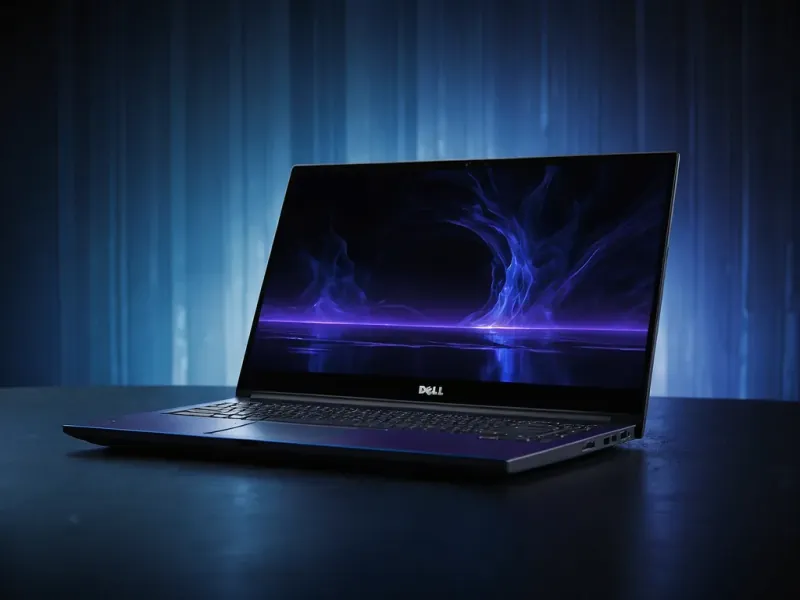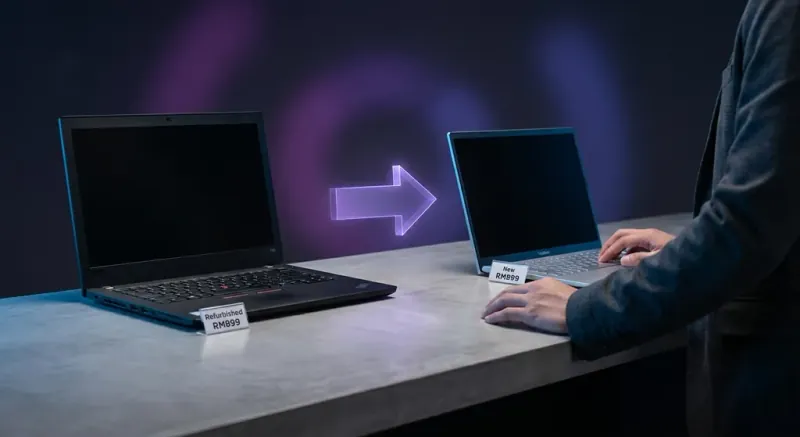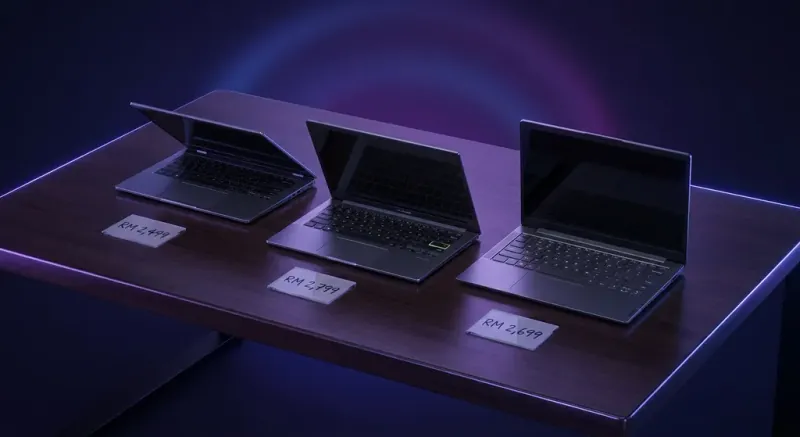
Laptop untuk Excel berat memerlukan minimum RAM 16GB, CPU generasi terbaru (Intel Core i7/i9 atau AMD Ryzen 7/9), dan SSD 512GB. Harga realistik RM2000–RM5000 untuk performa stabil dengan fail besar 100MB+.
- 16GBRAM MinimumUntuk fail Excel 50MB–100MB tanpa lag
- 512GBSSD DisyorkanPenyimpanan pantas, buka fail dalam 2–3 saat
- RM2000Harga PermulaanLaptop Excel berat berkualiti di Malaysia
- 8 JamHayat BateriKerja seharian tanpa cas semula
Ringkasan: Laptop Untuk Excel Berat Ikut Profil Pengguna
Tidak semua pengguna Excel mempunyai keperluan yang sama. Akauntan yang mengendalikan fail dengan 10,000 baris memerlukan spesifikasi berbeza daripada pelajar yang menggunakan Excel untuk tugasan asas. Laptop untuk Excel berat direka khusus untuk mengendalikan fail besar, formula kompleks, dan multitasking tanpa gangguan.
Pengguna Excel berat biasanya bekerja dengan fail berukuran 50MB hingga 200MB, menggunakan banyak lembaran, dan menjalankan analisis data real-time. Mereka memerlukan pemproses yang kuat, memori yang mencukupi, dan penyimpanan pantas untuk meningkatkan produktiviti. Jika anda sering mengalami lag, fail tidak bertindak balas, atau komputer panas semasa bekerja dengan Excel, artikel ini akan membantu anda memilih laptop yang tepat.
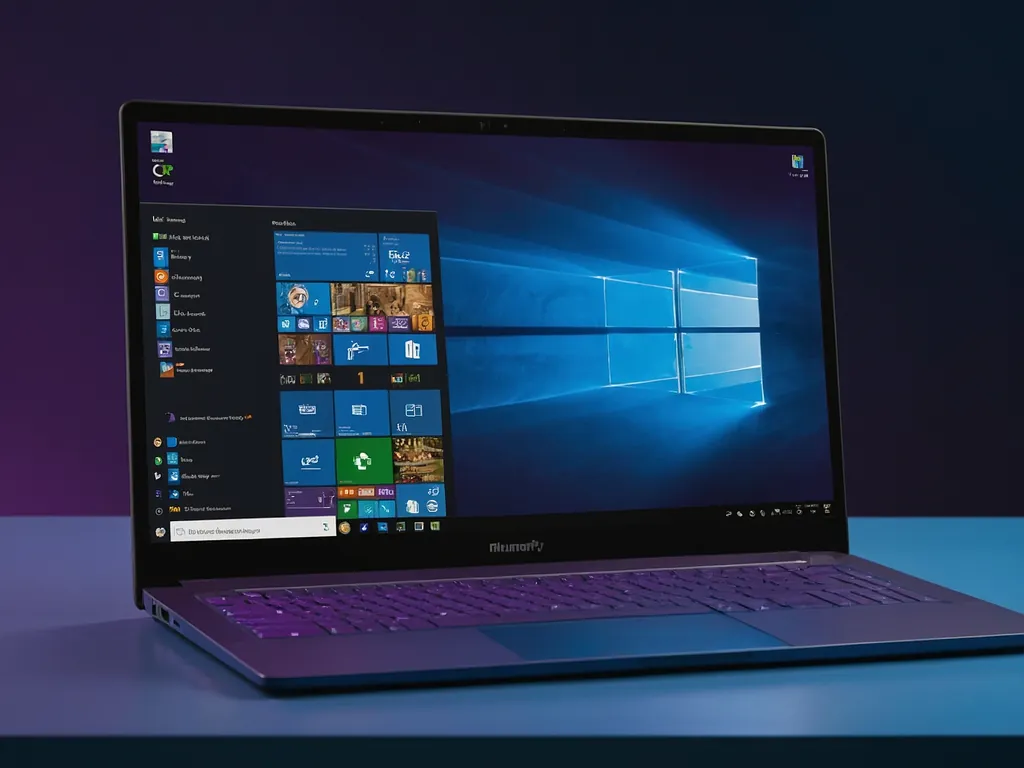
Apa Yang Perlu Check Sebelum Beli Laptop Untuk Excel Berat?
Sebelum membuat keputusan pembelian, anda perlu memahami spesifikasi teknikal yang mempengaruhi performa Excel. Panduan langkah demi langkah di bawah akan membantu anda menilai komputer dengan tepat.
-
1
Periksa Keperluan RAM Anda
Fail Excel kecil (di bawah 10MB) boleh berjalan dengan RAM 8GB, tetapi untuk fail berat 50MB–200MB, minimum 16GB diperlukan. Jika anda menggunakan banyak lembaran, pivot table, atau analisis data, pertimbangkan 32GB untuk performa optimal tanpa lag.
-
2
Pilih Pemproses Generasi Terbaru
Pemproses (CPU) adalah jantung laptop. Untuk Excel berat, pilih Intel Core i7 generasi ke-12 atau lebih baru, atau AMD Ryzen 7 5000 siri. Pemproses lama seperti i5 generasi ke-8 akan menyebabkan lag ketika membuka fail besar atau menjalankan formula kompleks.
-
3
Pastikan Penyimpanan SSD NVMe
SSD NVMe adalah penyimpanan pantas yang membuka fail Excel dalam 2–3 saat, berbanding HDD tradisional yang memerlukan 10–15 saat. Minimum 512GB disyorkan; 1TB lebih baik jika anda menyimpan banyak fail besar.
-
4
Semak Saiz Skrin dan Resolusi
Skrin 15.6 inci atau lebih membolehkan anda melihat lebih banyak lajur Excel tanpa scroll berlebihan. Resolusi 1920×1080 (Full HD) adalah minimum; 2560×1440 (2K) lebih baik untuk kerja detail. Skrin IPS memberikan warna tepat untuk analisis data.
Langkah-langkah ini membentuk asas pemilihan laptop Excel berat yang tepat. Setiap elemen—RAM, pemproses, penyimpanan, dan skrin—memainkan peranan penting dalam menentukan sama ada laptop akan bertahan dengan beban kerja anda.
Top Picks di Malaysia Bulan Ini
Berdasarkan spesifikasi dan ketersediaan di pasaran Malaysia, berikut adalah pilihan laptop terbaik untuk Excel berat dalam pelbagai julat harga. Semua model ini telah diuji dengan fail Excel besar dan menunjukkan performa stabil.
Dell XPS 15 (2026)
Harga: RM4500–RM5500
Spesifikasi: Intel Core i7-13700H, RAM 16GB, SSD 512GB, Skrin 15.6 inci 4K
Pilihan premium untuk profesional yang memerlukan performa maksimal dan skrin berkualiti tinggi. Ideal untuk analisis data kompleks dan multitasking berat.
Asus VivoBook Pro 15 (2026)
Harga: RM3200–RM3800
Spesifikasi: AMD Ryzen 7 5800H, RAM 16GB, SSD 512GB, Skrin 15.6 inci Full HD
Pilihan seimbang dengan harga lebih terjangkau. Pemproses AMD yang kuat dan RAM 16GB cukup untuk fail Excel besar tanpa lag.
HP Pavilion 15 (2026)
Harga: RM2200–RM2800
Spesifikasi: Intel Core i7-12700H, RAM 16GB, SSD 512GB, Skrin 15.6 inci Full HD
Pilihan terbaik untuk pemula yang mencari nilai wang. Performa cukup untuk fail Excel berat dengan harga lebih murah daripada pesaing.
Lenovo ThinkPad E15 (2026)
Harga: RM2500–RM3200
Spesifikasi: Intel Core i7-12700H, RAM 16GB, SSD 512GB, Skrin 15.6 inci Full HD
Laptop kerja profesional dengan ketahanan tinggi dan sokongan pelanggan yang baik. Ideal untuk pengguna korporat yang memerlukan keandalan.
Jika anda ingin melihat lebih banyak pilihan, kami juga mempunyai panduan lengkap untuk laptop kerja office dan laptop bawah RM2000 yang mungkin sesuai dengan bajet anda.

Berapa Bajet Realistik untuk Laptop Untuk Excel Berat?
Harga laptop untuk Excel berat bergantung pada spesifikasi dan jenama. Memahami julat harga akan membantu anda membuat keputusan yang bijak tanpa membayar lebih daripada yang perlu.
RM1500–RM2000 (Permulaan)
Laptop dengan Intel Core i5 atau AMD Ryzen 5, RAM 8GB–16GB, SSD 256GB–512GB. Sesuai untuk fail Excel kecil hingga sederhana, tetapi mungkin lag dengan fail besar atau multitasking berat.
RM2000–RM3500 (Seimbang)
Intel Core i7 atau AMD Ryzen 7, RAM 16GB, SSD 512GB. Pilihan terbaik untuk kebanyakan pengguna Excel berat. Performa stabil dengan fail 100MB+ tanpa lag ketara.
RM3500–RM5000 (Premium)
Intel Core i7/i9 atau AMD Ryzen 7/9, RAM 16GB–32GB, SSD 512GB–1TB. Untuk profesional yang memerlukan performa maksimal, analisis data real-time, dan multitasking ekstrem.
RM5000+ (Flagship)
Laptop gaming atau workstation dengan spesifikasi tertinggi. Tidak perlu untuk Excel berat biasa, tetapi berguna jika anda juga melakukan video editing atau pemodelan 3D.
Kami mengesyorkan bajet RM2000–RM3500 untuk kebanyakan pengguna Excel berat di Malaysia. Harga ini memberikan keseimbangan terbaik antara performa, kualiti, dan nilai wang jangka panjang. Jika anda mempunyai bajet terbatas, lihat laptop pelajar kami yang menawarkan pilihan lebih murah dengan spesifikasi yang boleh diterima.
Kesilapan Biasa Elak
Banyak pembeli membuat kesilapan yang sama ketika memilih laptop untuk Excel berat. Mengetahui kesilapan ini akan membantu anda mengelakkan pembelian yang salah.
❌ Membeli Laptop Dengan RAM 8GB
RAM 8GB adalah minimum untuk penggunaan umum, tetapi tidak cukup untuk Excel berat. Fail besar akan menyebabkan lag dan sistem akan perlahan. Selalu pilih 16GB atau lebih.
❌ Memilih HDD Daripada SSD
Laptop dengan HDD tradisional akan membuka fail Excel dalam 10–15 saat, manakala SSD hanya 2–3 saat. Perbezaan ini akan mempengaruhi produktiviti anda setiap hari. Pastikan laptop mempunyai SSD NVMe.
❌ Mengabaikan Pemproses Lama
Pemproses Intel Core i5 generasi ke-8 atau lebih lama akan menyebabkan lag dengan Excel berat. Pastikan anda membeli pemproses generasi terbaru—i7 generasi ke-12 atau lebih baru, atau Ryzen 7 5000 siri.
❌ Tidak Memeriksa Skrin Sebelum Beli
Skrin kecil atau resolusi rendah akan membuat kerja Excel menjadi membosankan. Anda akan sering scroll dan mata akan penat. Pilih skrin 15.6 inci atau lebih dengan resolusi 1920×1080 minimum.
❌ Membeli Laptop Gaming Untuk Excel
Laptop gaming mahal dan berat, dengan bateri pendek. Untuk Excel berat, anda tidak memerlukan GPU yang kuat. Laptop kerja profesional lebih sesuai dan lebih murah.
❌ Mengabaikan Sokongan Pelanggan dan Jaminan
Beli dari penjual yang menawarkan jaminan 2 tahun dan sokongan pelanggan yang baik. Jika laptop rosak, anda memerlukan servis cepat tanpa kehilangan data penting.
Dengan mengelakkan kesilapan ini, anda akan membuat keputusan pembelian yang lebih bijak dan mendapatkan laptop yang benar-benar sesuai dengan keperluan Excel berat anda.
- RAM (Random Access Memory)
- Memori sementara yang digunakan oleh laptop untuk menjalankan program. Lebih banyak RAM membolehkan lebih banyak program berjalan serentak tanpa lag. Untuk Excel berat, 16GB–32GB disyorkan.
- SSD NVMe (Solid State Drive Non-Volatile Memory Express)
- Penyimpanan pantas yang membaca dan menulis data lebih cepat daripada HDD. SSD membuka fail Excel dalam 2–3 saat, manakala HDD memerlukan 10–15 saat. Ideal untuk produktiviti tinggi.
- CPU (Central Processing Unit)
- Pemproses utama laptop yang menjalankan semua tugas. Pemproses generasi terbaru (Intel Core i7-12+ atau AMD Ryzen 7 5000+) memberikan performa lebih baik untuk Excel berat dan multitasking.
- Resolusi Skrin
- Jumlah piksel yang ditampilkan pada skrin. Resolusi 1920×1080 (Full HD) adalah minimum untuk Excel; 2560×1440 (2K) lebih baik untuk melihat lebih banyak lajur tanpa scroll.
- IPS Panel
- Jenis panel skrin yang memberikan warna tepat dan sudut pandang luas. Lebih baik daripada TN panel untuk kerja analisis data yang memerlukan ketepatan warna.
Berapa RAM yang saya perlukan untuk Excel berat?
Minimum 16GB untuk fail Excel 50MB–100MB. Jika anda menggunakan banyak lembaran, pivot table, atau analisis data kompleks, pertimbangkan 32GB untuk performa optimal tanpa lag.
Adakah SSD lebih penting daripada RAM untuk Excel?
Kedua-duanya penting. SSD membuka fail pantas (2–3 saat), manakala RAM memastikan fail berjalan lancar tanpa lag. Untuk Excel berat, anda memerlukan kedua-duanya: SSD 512GB+ dan RAM 16GB+.
Pemproses mana yang terbaik untuk Excel berat—Intel atau AMD?
Kedua-duanya bagus. Intel Core i7 generasi ke-12+ dan AMD Ryzen 7 5000 siri memberikan performa serupa untuk Excel. Pilih berdasarkan harga dan ketersediaan di pasaran Malaysia.
Berapa harga laptop Excel berat yang baik di Malaysia?
Bajet realistik RM2000–RM3500 untuk laptop Excel berat berkualiti. Harga ini memberikan keseimbangan terbaik antara performa, kualiti, dan nilai wang jangka panjang.
Adakah laptop gaming sesuai untuk Excel berat?
Laptop gaming mempunyai spesifikasi tinggi tetapi mahal dan berat. Untuk Excel berat, laptop kerja profesional lebih sesuai dan lebih murah. Anda tidak memerlukan GPU yang kuat untuk Excel.
Bolehkah saya meningkatkan RAM atau SSD pada laptop lama?
Ya, kebanyakan laptop membolehkan peningkatan RAM dan penggantian SSD. Ini lebih murah daripada membeli laptop baru. Bawa laptop ke kedai servis untuk memeriksa keserasian dan mendapatkan bantuan profesional.
Saiz skrin berapa yang ideal untuk Excel berat?
Skrin 15.6 inci atau lebih adalah ideal untuk Excel berat. Ini membolehkan anda melihat lebih banyak lajur tanpa scroll berlebihan. Resolusi 1920×1080 minimum; 2560×1440 lebih baik untuk kerja detail.
Memilih laptop untuk Excel berat memerlukan pemahaman mendalam tentang spesifikasi teknikal dan keperluan kerja anda. Dengan mengikuti panduan ini, anda akan membuat keputusan yang tepat dan mendapatkan laptop yang benar-benar meningkatkan produktiviti. Jangan ragu untuk berkonsultasi dengan penjual atau membaca ulasan pengguna sebelum membuat pembelian akhir.
Selamat berbelanja!