90% masalah laptop biasa boleh diselesaikan sendiri tanpa perlu ke kedai. Dengan panduan troubleshooting yang betul, anda boleh jimatkan RM100–RM300 setiap kali service.
- Apa itu troubleshooting laptop? Proses sistematik untuk kenal pasti dan selesaikan masalah hardware atau software laptop.
- Punca utama: Overheating, driver rosak, storage penuh, RAM tidak mencukupi, malware.
- Cara fix sendiri: Guna Task Manager, Device Manager, clean boot, reset Windows, atau upgrade komponen.
- Bila perlu ke kedai: Jika masalah hardware fizikal seperti motherboard rosak, battery bloated, atau skrin retak.
- Kos service di Malaysia: RM80–RM350 untuk diagnostic + repair software, RM200–RM800 untuk ganti hardware.
- 4 dari 5 masalah laptop boleh selesaikan guna software tool percuma.
- RM120–RM250 purata kos service laptop di kedai Malaysia (2025).
- 30–60 minit masa purata untuk troubleshoot asas sendiri.
- 70% kes laptop lambat punca dari storage (HDD penuh/hampir rosak).
Apa Itu Troubleshooting Laptop?
Troubleshooting laptop adalah proses mengenal pasti, mendiagnosis, dan menyelesaikan masalah yang mengganggu prestasi atau kefungsian laptop anda. Ia bukan sekadar “cuba restart” — ia pendekatan berstruktur yang menjimatkan masa dan wang. Di Malaysia, ramai pengguna terus bawa laptop ke kedai tanpa cuba troubleshoot sendiri, walhal banyak punca biasa boleh diselesaikan dalam masa 15–30 minit.
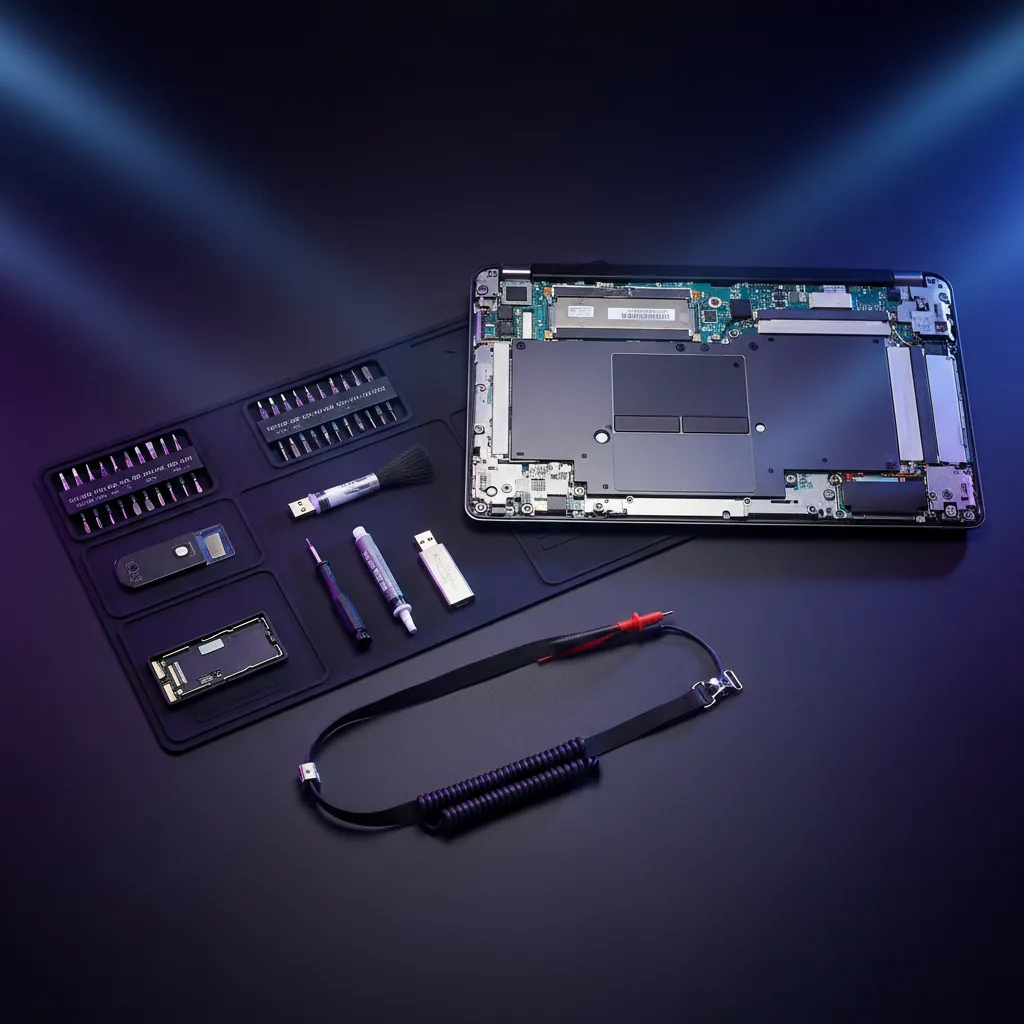
Tip: Simpan satu folder "Laptop Fix Kit" dengan tool asas — screwdriver set, can of compressed air, bootable USB Windows — siap sedia untuk troubleshoot.
Secara ringkas, troubleshooting laptop melibatkan beberapa peringkat:
- Peringkat 1 – Kenal pasti simptom. Contoh: laptop slow semasa buka banyak tab, blue screen ketika gaming, atau battery cepat habis.
- Peringkat 2 – Semak punca biasa. Guna software diagnostic percuma (Windows built-in atau tool pihak ketiga).
- Peringkat 3 – Lakukan fix. Mungkin reset, uninstall driver, atau upgrade komponen seperti tukar ke SSD.
- Peringkat 4 – Uji semula. Pastikan masalah selesai sebelum guna laptop untuk kerja penting.
Ramai pelajar dan pekerja pejabat di Malaysia bergantung pada laptop untuk belajar dan kerja. Bila laptop bermasalah, produktiviti terjejas. Dengan troubleshooting sendiri, anda bukan sahaja jimat kos servis, malah faham cara jaga laptop jangka panjang.
Kalau nak pilih laptop baru yang kurang risiko masalah, boleh rujuk panduan laptop pelajar atau pilihan di bawah RM1,500.
Info: Istilah "troubleshooting" berasal dari dunia telekomunikasi, tetapi kini guna untuk semua sistem elektronik — dari PC riba hingga smartphone.
Apa Punca Utama Troubleshooting Laptop?
Banyak masalah laptop berpunca daripada beberapa faktor utama. Memahami punca ini memudahkan anda memilih langkah fix yang betul.
1. Overheating (Terlalu Panas)
Laptop yang sentiasa panas boleh sebabkan throttle prestasi, hang, dan kerosakan komponen. Punca: kipas tersumbat habuk, thermal paste kering, atau penggunaan atas permukaan lembut (bantal, tilam).
2. Hardware Tidak Mencukupi
RAM 4GB untuk multitasking berat atau HDD 5400 RPM untuk boot Windows 11 memang lambat. Kekurangan RAM adalah punca utama laptop hang dan aplikasi crash.
3. Driver Bermasalah / Windows Corrupted
Driver grafik lama atau fail sistem rosak boleh sebabkan blue screen, WiFi disconnect, atau bunyi aneh. Biasanya selepas update Windows yang tergendala.
4. Malware / Virus
Walaupun Windows Defender bagus, pengguna di Malaysia masih mudah kena malware dari software crack atau link phishing. Simptom termasuk pop-up iklan, CPU tinggi tanpa sebab, dan data hilang.
Amaran: Jangan abaikan laptop yang kerap panas lampau. Suhu tinggi dalam jangka masa panjang boleh rosakkan motherboard dan bateri secara kekal.
Punca lain termasuk battery swollen (kembung), port rosak, atau screen dead pixel. Jika laptop anda model lama, pertimbangkan upgrade atau tukar ke laptop baru yang sesuai dengan keperluan kerja pejabat — tengok pilihan di sini. Jangan lupa juga bahawa hard disk (HDD) yang hampir rosak adalah antara punca paling kerap — rujuk perbezaan SSD vs HDD untuk faham kenapa HDD lebih mudah rosak.
Macam Mana Fix Troubleshooting Laptop Sendiri?
Ikuti langkah-langkah asas ini dalam urutan yang disarankan. Elakkan terus format atau beli komponen baru tanpa diagnosis.
- Restart laptop. Kedengaran remeh, tetapi 30% masalah selesai selepas restart. Tutup semua aplikasi kemudian pilih Restart (bukan Shut down + tekan butang power).
- Guna Windows built-in troubleshooter. Buka Settings > Update & Security > Troubleshoot. Pilih masalah seperti Bluetooth, Network, atau Windows Update. Biarkan Windows scan dan fix automatik.
- Bersihkan habuk. Matikan laptop, buka penutup bawah, guna compressed air untuk tiup kipas dan heatsink. Lakukan setiap 3–6 bulan untuk elak overheating.
- Cek Task Manager. Tekan Ctrl + Shift + Esc. Perhatikan tab Processes: aplikasi mana guna CPU/RAM/Disk tinggi? Jika ada proses 'unknown' guna resource tinggi, kemungkinan malware. Right-click > End task.
- Reset driver grafik. Buka Device Manager, cari Display adapters, right-click driver, pilih Update driver. Jika blue screen berlaku selepas update driver, pilih Roll back driver.
- Clean boot Windows. Taip msconfig, pilih Boot > Safe boot (minimal). Restart dalam Safe Mode untuk troubleshoot software pihak ketiga. Jika masalah hilang, sesuatu startup program penyebabnya.
- Semak kesihatan storage. Buka Command Prompt (Admin), taip
chkdsk /f /runtuk scan bad sector. Untuk SSD, guna tool seperti CrystalDiskInfo (free). - Reset Windows atau system restore. Jika semua gagal, buka Settings > Update & Security > Recovery. Pilih Reset this PC (keep files atau remove everything). Alternatif: guna titik restore yang dibuat sebelum masalah.
Ringkasan: 60% masalah dapat dikesan melalui Task Manager dan Event Viewer. Luangkan 15 minit untuk scan sebelum bawa ke kedai.
Jika anda pengguna laptop bawah RM2,000, mungkin CPU dan RAM terhad. Upgrade ke SSD dari HDD boleh naikkan prestasi 3x ganda. Tutorial penuh boleh baca di cara fix laptop hang dan lag.
Tool Diagnostic Yang Perlu Ada
Untuk troubleshooting laptop yang cekap, anda perlukan beberapa tool software dan hardware. Semua tool ini percuma atau murah.
Tool Software Wajib
- Windows Performance Monitor – Analisis prestasi sistem secara real-time.
- CrystalDiskInfo – Cek health SSD/HDD, termasuk suhu dan bad sector.
- MemTest86 – Ujian RAM untuk detect memory error. Boot dari USB.
- HWMonitor – Pantau suhu CPU, GPU, dan battery.
- Malwarebytes – Alat anti-malware tambahan selain Windows Defender.
- Windows Memory Diagnostic – Built-in, boleh akses dari Control Panel.
Tool Hardware Berguna
- Screwdriver set precision – Untuk buka laptop bersihkan habuk atau ganti komponen.
- Can of compressed air – Tiup habuk dari kipas dan port.
- USB flash drive (16 GB+) – Guna untuk bootable Windows, tool diagnostic, atau backup data.
- External cooling pad – Mengurangkan overheating semasa troubleshoot atau guna berat.
Jika masalah software
Guna software diagnostic percuma. Biasanya 30 minit selesai.
Jika masalah hardware
Perlu buka laptop atau ganti komponen. Risiko lebih tinggi.
Pastikan anda simpan tool ini dalam satu folder atau drive USB. Untuk pengguna yang kerap troubleshooting, alat multi-tool seperti kit pembaikan 64-in-1 (RM20–RM40 di Shopee Malaysia) sangat praktikal.
Bila Perlu Upgrade vs Bila Cukup Fix?
Keputusan antara fix atau upgrade bergantung pada usia laptop, kos, dan keperluan prestasi. Jangan bazir duit repair pada laptop yang sudah 5 tahun jika upgrade ke laptop baru lebih murah dalam jangka panjang.
Tanda-tanda Cukup Fix (Laptop masih elok)
- Laptop berusia 1–3 tahun.
- Masalah hanya software — virus, driver rosak, Windows corrupted.
- Battery masih tahan 2–3 jam.
- Storage masih HDD — TUKAR ke SSD adalah upgrade paling berbaloi.
- Skrin, trackpad, keyboard masih berfungsi baik.
Tanda-tanda Lebih Baik Upgrade / Beli Baru
- Laptop berusia 4+ tahun dengan CPU generasi lama (Intel gen-8 ke bawah).
- RAM tidak boleh ditambah (soldered) dan hanya 4GB.
- Battery bloated atau tidak boleh dicas langsung.
- Skrin retak atau hinge patah (kos ganti hampir separuh harga laptop).
- GPU dedicated rosak dan tidak boleh ganti (hanya pada laptop gaming).
Fix software
RM0–RM50 (beli tool percuma atau burn bootable USB)
Upgrade RAM / SSD
RM80–RM300 (bergantung kapasiti; pasang sendiri atau kedai)
Service kedai (diagnostic + repair)
RM80–RM250 (untuk masalah software + hardware minor)
Ganti motherboard / skrin
RM300–RM800+ (hampir separuh harga laptop baru mampu milik)
Jika laptop perlahan, semak punca dan keserasian naik taraf sebelum membeli RAM atau SSD. Dapatkan sebut harga serta nilai kondisi keseluruhan. Panduan bawah RM1500 membantu membandingkan pengganti bersumber; ia tidak menjamin harga komponen atau prestasi selepas naik taraf.
Berapa Kos Service di Malaysia?
Kos servis laptop di Malaysia berbeza mengikut jenis masalah dan lokasi kedai. Berikut anggaran realistik (tahun 2025):
| Jenis Servis | Kos (RM) | Nota |
|---|---|---|
| Diagnostic asas | 30–80 | Biasanya ditolak dari kos repair jika teruskan |
| Format / install Windows | 50–120 | Bergantung versi Windows dan backup data |
| Bersihkan habuk + ganti thermal paste | 60–150 | Disarankan setahun sekali |
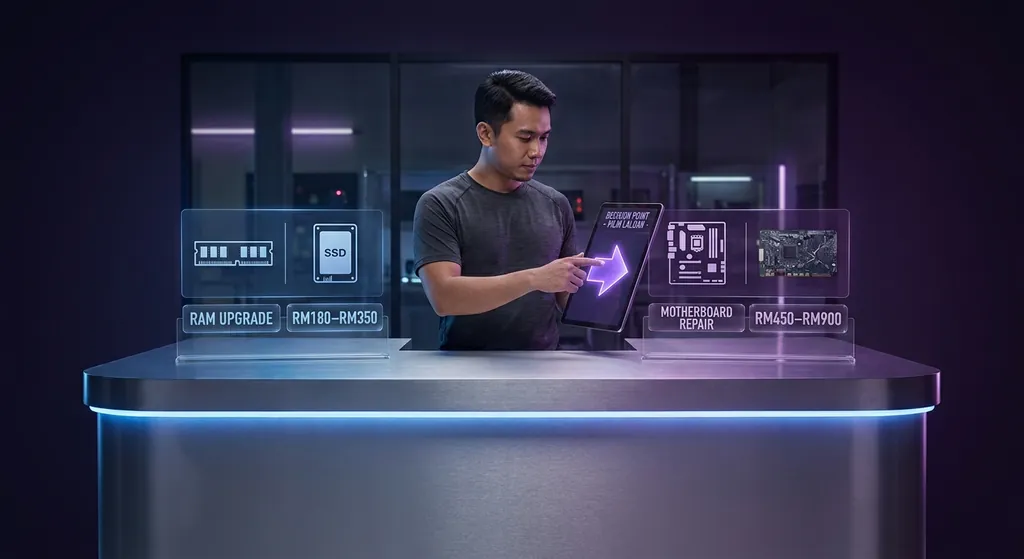
| Ganti RAM / SSD (kos termasuk part) | 80–200 | Kedai akan tambah markup 20–30% |
| Repair charging port / power IC | 100–300 | Kerja soldering, risiko tinggi |
| Ganti battery laptop | 80–250 | Guna OEM atau original, harga berbeza |
| Ganti skrin retak | 200–600 | Skrin HD vs FHD, bezel tebal vs nipis |
Tip Jimat: Banyak service centre di Low Yat Plaza (KL) dan Digital Mall (Petaling Jaya) yang kompetitif. Bandingkan harga sebelum setuju repair.
Bandingkan skop pembaikan, kondisi keseluruhan, keperluan data dan kos pengganti yang sesuai. Tiada ambang peratus yang menentukan keputusan untuk semua unit; panduan kerja ialah perbandingan, bukan jaminan pembelian baru diperlukan.
Contoh Pertimbangan
Untuk laptop perlahan, catat penggunaan sumber dan aplikasi yang terlibat. Untuk BSOD atau shutdown, rekod mesej ralat, keadaan kuasa dan perubahan sistem. Untuk WiFi atau paparan, ikut diagnostik model dan uji satu perubahan pada satu masa. Satu bacaan RAM atau suhu bukan pengesahan punca, dan format tidak membaiki semua kerosakan. Sandarkan data apabila boleh sebelum tindakan pemulihan. Jika perlu akses dalaman atau terdapat kerosakan fizikal, dapatkan bantuan servis yang sesuai. Contoh ini tidak menjanjikan penyelesaian, kos atau tempoh kerja.
FAQ (Soalan Lazim Troubleshooting Laptop)
Apa perlu buat bila laptop tak boleh boot langsung?
Jawapan: Cuba masuk Safe Mode (tekan F8/Shift + Restart). Jika masih tidak boot, guna bootable USB Windows untuk repair startup. Jika tiada perubahan, mungkin hardware rosak – bawa kedai.
Kenapa laptop saya lambat walaupun baru format?
Jawapan: Format hanya reset software. Jika laptop masih guna HDD lama, prestasi tetap perlahan. Upgrade ke SSD adalah langkah paling berkesan selepas format. Juga pastikan RAM cukup – 8GB minimum untuk Windows 11.
Berapa kerap perlu bersihkan laptop dari habuk?
Jawapan: Setiap 3–6 bulan, bergantung pada persekitaran. Jika anda hisap rokok atau tinggal di kawasan berhabuk, lebih kerap. Bersihkan kipas dan heatsink guna compressed air.
Bateri laptop cepat habis — tanda perlu tukar?
Jawapan: Jika kapasiti kurang dari 50% dari asal dan laptop berusia 2+ tahun, memang perlu tukar. Guna tool HWMonitor untuk lihat wear level. Bateri original untuk laptop di bawah RM2,000 biasanya RM80–RM150.
Apa beza diagnostic percuma vs kedai?
Jawapan: Diagnostic percuma guna software seperti Windows Memory Diagnostic atau CrystalDiskInfo. Kedai guna alat diagnostik hardware (post card, multimeter) dan buka laptop untuk periksa komponen. Untuk masalah mudah, diagnostic sendiri memadai.
Laptop blue screen code "IRQL_NOT_LESS_OR_EQUAL" — apa maksud?
Jawapan: Biasanya berpunca daripada driver rosak atau RAM bermasalah. Cuba update driver atau jalankan MemTest86 untuk uji RAM. Jika error muncul selepas pasang hardware baru, mungkin driver tidak serasi.
Boleh ke ganti RAM laptop sendiri tanpa pengalaman?
Jawapan: Ya, jika laptop anda ada slot RAM yang boleh diakses (bukan soldered). Tonton video tutorial model laptop anda. Risiko rendah jika ikut langkah – matikan kuasa, pegang bahagian logam untuk buang static, dan pasang RAM dengan betul.
Kos servis laptop di Malaysia mahal ke?
Jawapan: Bergantung. Diagnostic basic RM30–RM80, format RM50–RM120. Jika perlu ganti hardware, kos part + upah. Bandingkan harga di beberapa kedai. Untuk laptop murah (
Sedia Untuk Fix Sendiri?
Jangan biarkan masalah laptop mengganggu produktiviti anda. Dengan panduan troubleshooting ini, anda boleh selesaikan 80% isu sendiri. Jika benar-benar perlu upgrade, pilih laptop baru yang sesuai dengan bajet dan keperluan.
-
Laptop Pelajar
Mampu milik, prestasi stabil untuk belajar, dari RM1,200–RM2,000.
-
Laptop Bawah RM1,500
Pilihan terbaik untuk pelajar dan kerja ringan – jimat, tahan lasak.
-
Laptop Kerja Pejabat
Untuk multitasking dan aplikasi berat – RAM 8GB+, SSD, bateri tahan lama.
-
Laptop Bawah RM2,000
Spesifikasi lebih tinggi untuk creative atau engineering ringan.