Jawapan ringkas: Laptop tak boleh hidup biasanya disebabkan masalah kuasa, bateri rosak, atau komponen dalaman gagal. Periksa sambungan kuasa, cuba reset CMOS, dan gantikan bateri jika perlu—langkah-langkah ini menyelesaikan lebih separuh kes tanpa bantuan profesional.
Apa Itu Laptop Tak Boleh Hidup?
Laptop tak boleh hidup bermaksud peranti anda tidak menunjukkan sebarang tanda kehidupan apabila butang kuasa ditekan. Ini boleh termasuk tiada lampu LED, tiada bunyi kipas, tiada paparan di skrin, atau tiada respons sama sekali. Masalah ini berbeza daripada laptop yang lambat atau hang—ia adalah kegagalan total untuk memulakan sistem operasi.
Terdapat dua kategori utama: masalah perkakasan (hardware) dan masalah perisian (software). Masalah perkakasan melibatkan komponen fizikal seperti kuasa, bateri, atau motherboard, manakala masalah perisian berkaitan dengan boot yang gagal atau perisian yang rosak.
Apa Punca Utama Laptop Tak Boleh Hidup?
Terdapat lapan punca utama yang menyebabkan laptop tidak boleh hidup. Memahami setiap punca membantu anda menentukan langkah pembaikan yang tepat dan mengelakkan kos servis yang tidak perlu.
- Masalah Sambungan Kuasa: Kabel kuasa yang longgar, rosak, atau tidak tersambung dengan betul adalah punca paling biasa yang menyebabkan laptop tidak menerima kuasa.
- Adapter Rosak: Adapter (penukar arus) yang tidak berfungsi tidak dapat menghantar kuasa ke laptop walaupun kabel tersambung dengan betul.
- Bateri Lemah atau Mati: Bateri yang sudah lama atau tidak boleh cas lagi tidak dapat menyimpan tenaga dan tidak boleh menghidupkan laptop tanpa sambungan kuasa.
- Masalah Motherboard: Kerosakan litar utama mencegah sistem dari memulakan dan boleh menyebabkan kegagalan total peranti.
- RAM Tidak Terpasang dengan Betul: RAM (memori akses rawak) yang longgar boleh menyebabkan kegagalan boot dan tiada tanda kehidupan pada laptop.
- Kerosakan Hard Drive atau SSD: SSD (pemacu keadaan pepejal) atau hard drive yang rosak menghalang sistem operasi dari dimuatkan dan menyebabkan boot gagal.
- Overheating dan Thermal Shutdown: Laptop yang terlalu panas boleh menutup sendiri untuk melindungi komponen dan tidak akan hidup sehingga ia sejuk.
- Perisian atau Driver Rosak: Pembaruan yang gagal atau perisian yang tidak serasi boleh menghalang boot dan menyebabkan laptop tidak merespons.
Macam Mana Fix Laptop Tak Boleh Hidup Sendiri?
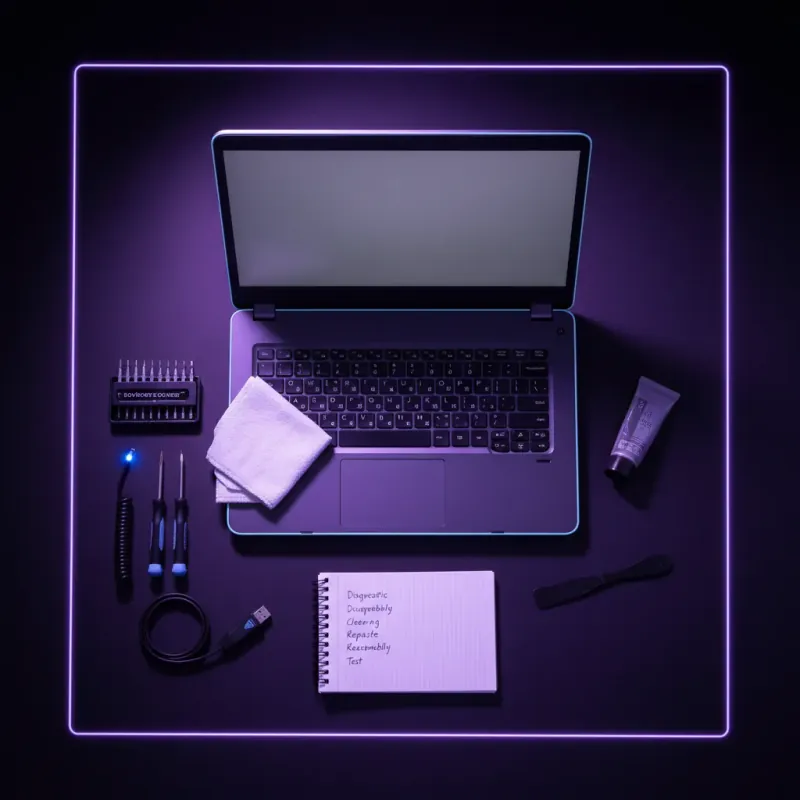
Sebelum membawa laptop ke servis, cuba langkah-langkah pembaikan asas berikut. Kebanyakan masalah boleh diselesaikan tanpa bantuan profesional dengan alat-alat mudah yang ada di rumah.
Langkah 1: Periksa Sambungan Kuasa
Periksa sama ada kabel kuasa tersambung dengan betul ke laptop dan soket elektrik. Lihat sama ada ada lampu penunjuk pada adapter yang menunjukkan ia menerima kuasa dari soket. Jika adapter tidak menyala, cuba soket elektrik yang berlainan atau cuba adapter rakan untuk mengesahkan masalah dengan adapter.
Langkah 2: Bersihkan Port Kuasa
Debu dan kotoran di port kuasa boleh menghalang sambungan yang baik antara kabel dan laptop. Gunakan kain lembut atau sikat kecil untuk membersihkan port dengan lembut tanpa merosakkan pin-pin halus. Pastikan palam adapter juga bersih sebelum menyambungkan semula.
Langkah 3: Cas Bateri Selama 30 Minit
Bateri yang sangat lemah mungkin memerlukan masa untuk menerima cukup kuasa sebelum laptop boleh hidup. Sambungkan adapter dan biarkan laptop cas selama 30 minit tanpa menekan butang kuasa. Selepas itu, cuba hidupkan laptop dengan menekan butang kuasa selama 3 saat.
Langkah 4: Reset CMOS
CMOS (Complementary Metal-Oxide-Semiconductor) adalah cip yang menyimpan tetapan firmware dan jam sistem. Mereset CMOS boleh menyelesaikan masalah boot yang disebabkan oleh tetapan yang rosak atau tidak serasi. Buka panel belakang laptop, cari bateri CMOS yang kecil (biasanya berwarna perak dan berbentuk bulat), dan keluarkan selama 10 saat. Pasang semula dan cuba hidupkan laptop.
Langkah 5: Periksa RAM dan SSD
Keluarkan panel belakang dan periksa sama ada RAM dan SSD tersambung dengan betul ke slot mereka. Keluarkan RAM, bersihkan pin emas dengan kain lembut, dan pasang semula dengan kuat sehingga klip di kedua-dua belah pihak tertutup. Lakukan perkara yang sama untuk SSD jika ada.
Langkah 6: Periksa Tanda Overheating
Rasa bahagian belakang laptop untuk mengesahkan ia tidak terlalu panas dan tidak mengeluarkan bau hangit. Jika laptop sangat panas, biarkan ia sejuk selama 30 minit sebelum cuba hidupkan semula. Pastikan lubang pengudaraan tidak tersumbat oleh debu atau kotoran yang boleh menghalang aliran udara sejuk.
Tool Diagnostic Yang Perlu Ada
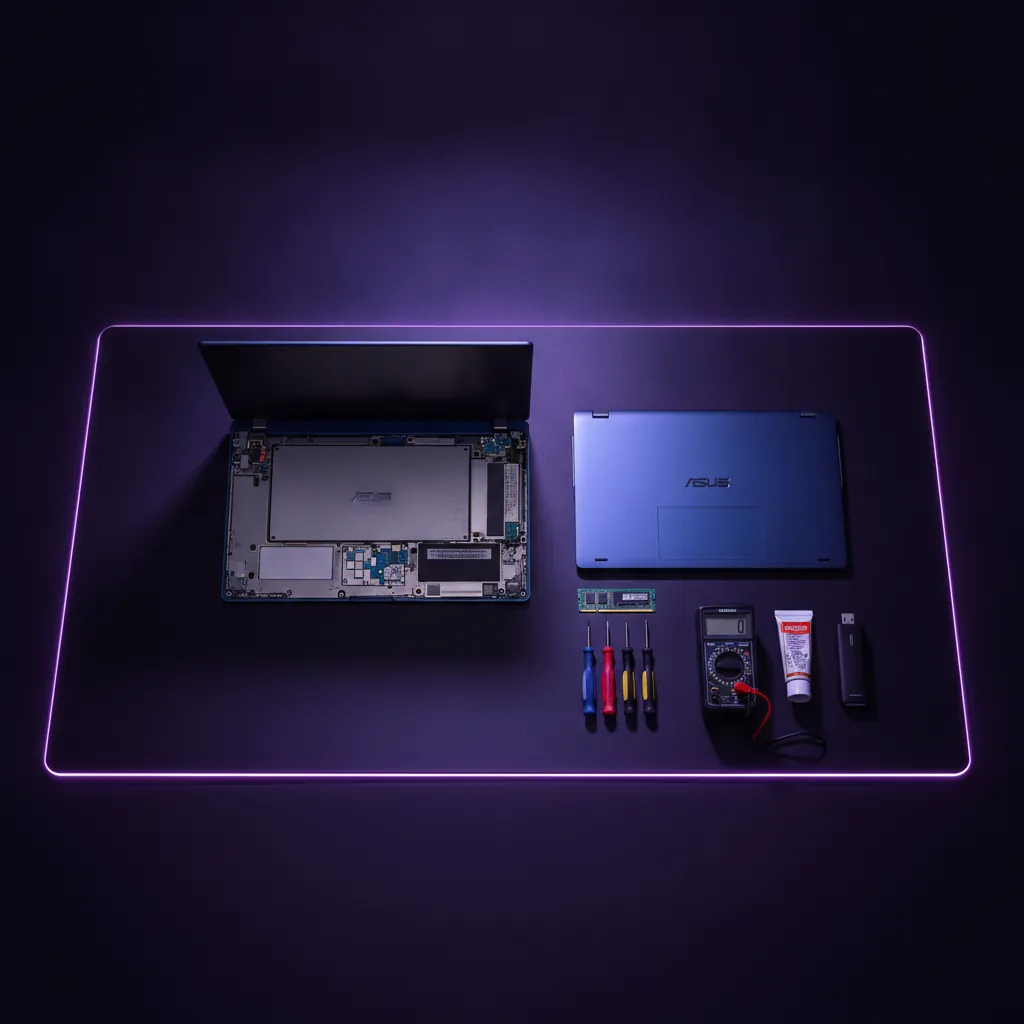
Untuk mendiagnosis masalah laptop dengan lebih tepat, anda memerlukan beberapa alat asas. Alat-alat ini tidak mahal dan boleh digunakan untuk pelbagai masalah perkakasan yang berbeza.
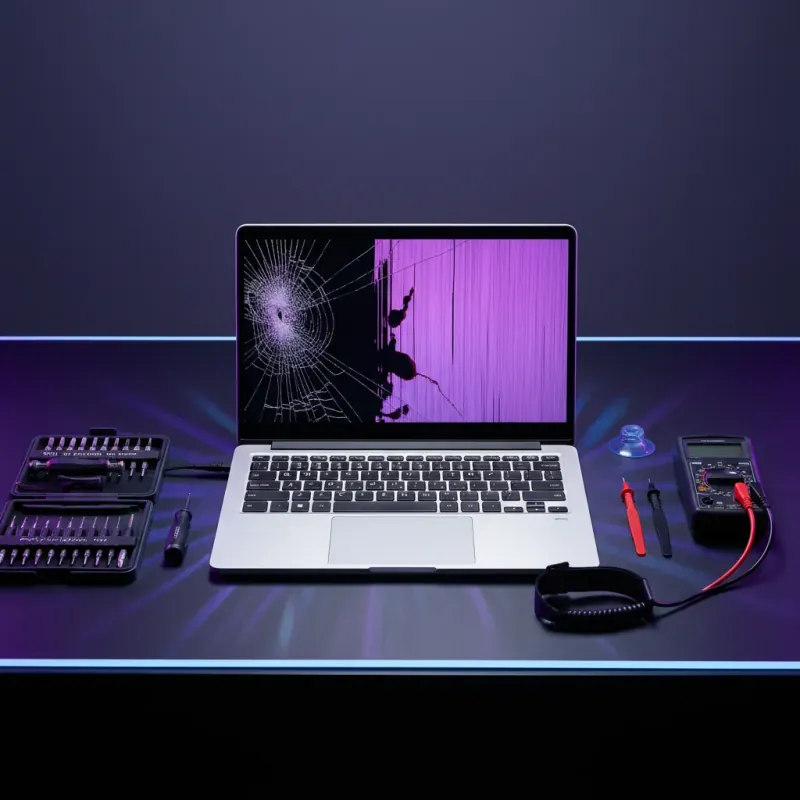
Multimeter Digital
Alat untuk mengukur voltan dan arus elektrik dengan tepat. Gunakan untuk mengesahkan sama ada adapter menghasilkan voltan yang betul (biasanya 19V untuk kebanyakan laptop) dan mengenal pasti masalah kuasa.
Screwdriver Set
Set pemutar skru kecil untuk membuka panel belakang laptop dengan selamat. Pastikan anda mempunyai saiz yang betul untuk mengelakkan kerosakan skru dan komponen dalaman yang halus.
Thermal Paste
Bahan untuk meningkatkan pemindahan haba antara pemproses dan penyejuk dengan berkesan. Ganti thermal paste jika laptop sering overheating atau jika ia sudah lama tidak diganti.
Isopropyl Alcohol
Cecair pembersih untuk membersihkan pin RAM, SSD, dan komponen elektronik lain tanpa meninggalkan sisa atau kerosakan pada komponen sensitif.
Bila Perlu Upgrade vs Bila Cukup Fix?
Keputusan untuk membaiki atau menggantikan laptop bergantung pada umur, kos pembaikan, dan spesifikasi semasa. Jika laptop anda sudah berumur lebih daripada 5 tahun dan kos pembaikan melebihi 40% daripada harga laptop baru, pertimbangkan untuk menggantikan.
Sebaliknya, jika laptop masih baru (kurang daripada 3 tahun) dan masalah hanya melibatkan bateri atau adapter, pembaikan adalah pilihan yang lebih bijak dan menjimatkan. Anda juga boleh mempertimbangkan untuk meningkatkan RAM atau SSD untuk meningkatkan prestasi tanpa menggantikan keseluruhan peranti.
Jika anda mencari laptop baru dengan harga terjangkau, lihat koleksi laptop bawah RM1500 kami. Untuk kegunaan khusus, kami juga menyediakan laptop untuk pelajar dan laptop untuk kerja office dengan spesifikasi yang sesuai dengan keperluan anda.
Berapa Kos Service di Malaysia?
Kos servis laptop di Malaysia berbeza-beza bergantung pada jenis masalah, jenama laptop, dan lokasi servis tempat anda membawa peranti. Berikut adalah anggaran kos umum untuk pelbagai jenis pembaikan yang sering dilakukan.
Penggantian Adapter
RM150–RM300
Kos bergantung pada jenama dan spesifikasi adapter yang diperlukan. Adapter original lebih mahal daripada yang pihak ketiga tetapi lebih tahan lama.
Penggantian Bateri
RM200–RM400
Bateri original lebih mahal dan lebih tahan lama. Bateri pihak ketiga lebih murah tetapi mungkin tidak tahan lama dan mempunyai kapasiti lebih rendah.
Pembaikan Motherboard
RM300–RM600
Kos tinggi kerana memerlukan kemahiran teknikal tinggi dan mungkin penggantian komponen kecil yang mahal atau penyolderan semula.
Penggantian RAM atau SSD
RM100–RM250
Kos bergantung pada kapasiti dan jenis komponen yang diperlukan. SSD lebih mahal daripada RAM tetapi memberikan peningkatan prestasi yang lebih ketara.
Servis profesional di bandar-bandar besar seperti Kuala Lumpur, Selangor, dan Johor Bahru biasanya lebih mahal daripada di bandar kecil kerana kos operasi yang lebih tinggi. Pastikan anda mendapatkan sebutan harga bertulis sebelum memulai pembaikan untuk mengelakkan kejutan kos yang tidak dijangka.
Contoh Pertimbangan
Laptop tanpa tanda kuasa, skrin gelap dan Windows yang gagal bermula memerlukan pemeriksaan berbeza. Rekod simptom dan ikut manual model. Jika terdapat kesan cecair, hentikan penggunaan dan dapatkan penilaian; tempoh menunggu tertentu tidak membuktikan bahagian dalaman selamat dihidupkan. Jika data penting belum disandarkan, bincangkan pemulihan data sebelum reset atau penggantian pemacu. Panduan tidak boot membezakan pemeriksaan awal dan keadaan yang memerlukan servis.
Angle: Battery Health Diagnostics and Replacement Procedures
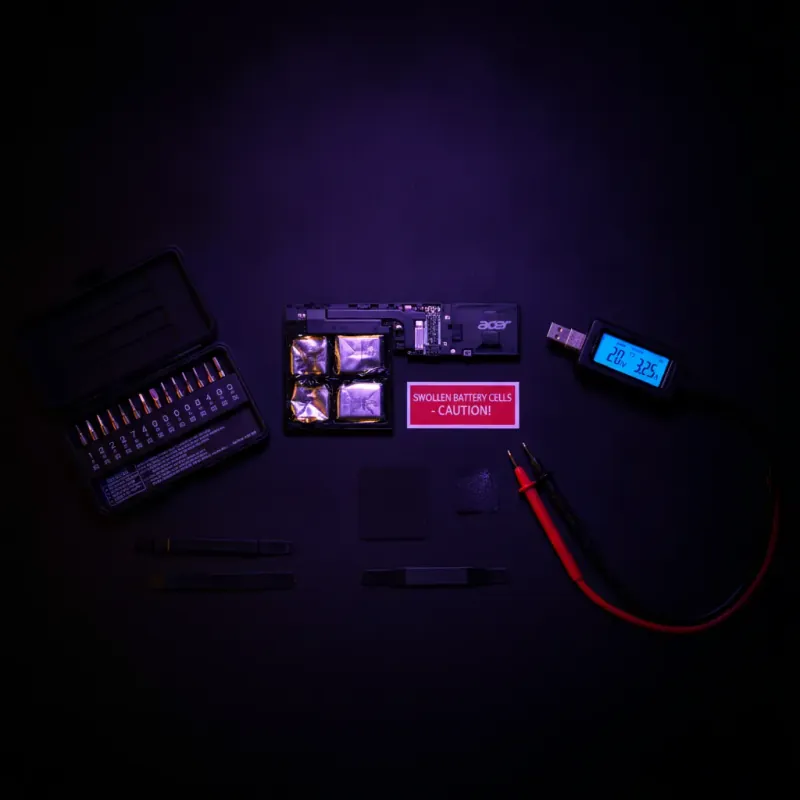
Bateri adalah salah satu komponen yang paling sering mengalami masalah pada laptop lama dan boleh menjadi punca utama mengapa laptop tidak boleh hidup. Memahami kesihatan bateri dan cara menggantinya boleh memanjangkan hayat laptop anda dengan ketara dan mengelakkan kos servis yang tinggi.
Cara Periksa Kesihatan Bateri
Pada Windows, buka Command Prompt sebagai pentadbir dan taip powercfg /batteryreport. Sistem akan menjana laporan kesihatan bateri yang menunjukkan kapasiti asal dan kapasiti semasa dengan terperinci. Jika kapasiti semasa kurang daripada 80% daripada kapasiti asal, bateri mungkin perlu diganti dalam masa terdekat.
Pada macOS, tahan kunci Option dan klik ikon bateri di sudut kanan atas bar menu. Lihat “Condition” untuk mengetahui status bateri dengan jelas. Jika ia menunjukkan “Replace Now” atau “Service Battery”, bateri perlu diganti segera untuk mengelakkan masalah lebih lanjut.
Langkah Penggantian Bateri
Matikan laptop sepenuhnya dan cabut semua kabel sambungan untuk keselamatan. Buka panel belakang dengan hati-hati menggunakan pemutar skru yang betul dan sesuai dengan saiz skru. Cari bateri (biasanya berbentuk segi empat tepat dengan dua atau tiga kabel yang tersambung ke motherboard).
Lepaskan kabel bateri dari motherboard dengan lembut dengan mengeluarkan palam penghubung. Keluarkan bateri lama dengan membuka klip atau skru yang menahannya dengan kuat pada tempatnya. Pasang bateri baru dengan memastikan kabel tersambung dengan betul ke motherboard dan klip atau skru dikencangkan dengan selamat.
Tutup panel belakang dan sambungkan adapter kuasa untuk menguji. Hidupkan laptop dan periksa sama ada bateri dikenali dalam tetapan sistem dengan membuka laporan bateri. Jika bateri masih tidak dikenali, mungkin ada masalah dengan port bateri atau motherboard yang memerlukan servis profesional.
Untuk laptop yang lebih baru, bateri mungkin disolder ke motherboard dan tidak boleh diganti sendiri tanpa peralatan khusus. Dalam kes ini, bawa laptop ke servis profesional bersijil untuk penggantian yang selamat dan berkesan.
Jika anda memerlukan laptop dengan bateri yang tahan lama dan boleh digunakan sepanjang hari, pertimbangkan untuk membeli model baru dari koleksi laptop bawah RM2000 kami yang mempunyai teknologi bateri terkini dan cekap tenaga.
Untuk maklumat lanjut tentang masalah prestasi laptop, baca artikel kami tentang laptop hang dan lag: punca dan cara fix. Anda juga boleh membaca panduan kami tentang SSD vs HDD dan RAM laptop: 8GB vs 16GB vs 32GB untuk memahami komponen penting laptop dan cara memilih yang terbaik.
- Adapter Kuasa
- Peranti yang menukar arus ulang-alik (AC) daripada soket elektrik kepada arus terus (DC) untuk laptop. Biasanya mengeluarkan voltan 19V atau 20V bergantung pada model laptop dan jenama pembuat.
- CMOS (Complementary Metal-Oxide-Semiconductor)
- Cip kecil pada motherboard yang menyimpan tetapan BIOS dan jam sistem dengan bantuan bateri CMOS. Bateri CMOS yang lemah boleh menyebabkan kegagalan boot atau kehilangan tetapan waktu dan tarikh.
- RAM (Random Access Memory)
- Memori sementara yang digunakan oleh sistem operasi dan aplikasi semasa berjalan untuk menyimpan data sementara. Kapasiti biasa adalah 8GB, 16GB, atau 32GB untuk laptop moden yang digunakan untuk kerja dan hiburan.
- SSD (Solid State Drive)
- Pemacu penyimpanan yang menggunakan cip memori untuk menyimpan data tanpa bahagian yang bergerak seperti hard drive tradisional. Lebih cepat, lebih tahan, dan lebih cekap tenaga daripada hard drive mekanik.
- Thermal Paste
- Bahan konduktif haba yang diletakkan antara pemproses dan penyejuk untuk meningkatkan pemindahan haba dengan berkesan. Perlu diganti setiap 2-3 tahun untuk prestasi optimal dan suhu yang lebih sejuk.
- Overheating
- Keadaan apabila suhu laptop melebihi had selamat (biasanya di atas 90°C), menyebabkan sistem menutup sendiri secara automatik untuk melindungi komponen daripada kerosakan haba yang kekal.
Bagaimana cara tahu sama ada adapter laptop rosak?
Periksa sama ada lampu penunjuk pada adapter menyala apabila tersambung ke soket elektrik. Gunakan multimeter untuk mengukur voltan output pada palam adapter. Jika tiada voltan atau voltan lebih rendah daripada yang dijangka (biasanya 19V atau 20V), adapter perlu diganti dengan segera.
Adakah selamat untuk membuka laptop sendiri untuk membersihkan?
Ya, selamat jika anda berhati-hati dan mengikuti langkah keselamatan. Matikan laptop sepenuhnya, cabut semua kabel, dan lepaskan bateri sebelum membuka. Gunakan pemutar skru yang betul dan hindari menyentuh komponen elektronik dengan tangan kosong untuk mengelakkan kerosakan statik yang boleh merosakan komponen sensitif.
Berapa lama bateri laptop biasanya bertahan?
Bateri laptop biasanya bertahan 3-5 tahun atau 300-500 kitaran cas-nyahcas sebelum kapasitasnya berkurangan dengan ketara. Selepas itu, kapasiti akan berkurangan secara beransur-ansur setiap tahun. Jika bateri sudah berumur lebih daripada 5 tahun, pertimbangkan untuk menggantinya dengan yang baru untuk prestasi optimal.
Apa yang perlu dilakukan jika laptop hidup tetapi skrin tetap hitam?
Sambungkan monitor luaran untuk mengesahkan sama ada masalah adalah pada skrin atau GPU. Jika monitor luaran menunjukkan paparan dengan jelas, skrin laptop mungkin perlu diganti. Jika monitor luaran juga hitam, masalah mungkin pada GPU atau motherboard yang memerlukan servis profesional.
Bolehkah laptop yang jatuh dan tidak hidup diperbaiki?
Bergantung pada kerosakan yang dialami. Jika hanya adapter atau bateri yang rosak, ia boleh diperbaiki dengan mudah dan murah. Jika motherboard atau komponen dalaman rosak, kos pembaikan mungkin tinggi dan tidak berbaloi. Bawa ke servis profesional untuk diagnosis lengkap sebelum membuat keputusan.
Apakah tanda-tanda bahawa motherboard laptop rosak?
Tanda-tanda termasuk tiada lampu LED, tiada bunyi kipas, bau hangit atau terbakar, atau laptop hidup sebentar kemudian mati dengan sendiri. Jika anda mengesahkan bahawa adapter dan bateri berfungsi dengan baik tetapi laptop masih tidak hidup, motherboard mungkin rosak dan memerlukan servis profesional bersijil.
Berapa kos untuk menggantikan motherboard laptop?
Kos penggantian motherboard biasanya RM300–RM600 bergantung pada jenama dan model laptop yang anda gunakan. Beberapa servis mungkin mengenakan bayaran tambahan untuk buruh dan diagnosis. Dapatkan sebutan harga bertulis sebelum memulai pembaikan untuk mengelakkan kejutan kos yang tidak dijangka.