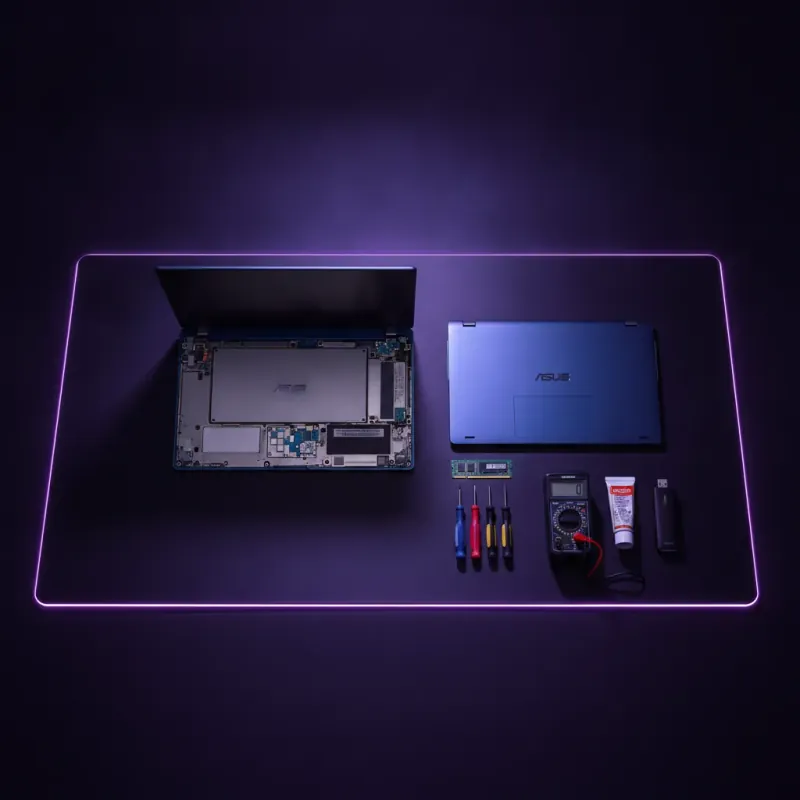
Laptop lambat terjadi apabila sistem operasi, peranti keras, atau perisian berbahaya mengurangkan kelajuan pemprosesan. Punca utama termasuk RAM penuh, cakera keras perlahan, malwer, atau pemandu peranti lapuk. Anda boleh memperbaiki dengan membersihkan fail sementara, menutup aplikasi latar belakang, atau meningkatkan storan.
- 8 GBRAM MinimumUntuk kerja pejabat dan pelayaran web lancar
- RM 200Kos Upgrade RAMPeningkatan dari 4 GB ke 8 GB di Malaysia
- 15 minWaktu PembersihanUntuk menjalankan pemindaian antivirus lengkap
Apa Itu Laptop Slow?
Laptop slow merujuk kepada keadaan di mana peranti anda memproses perintah dan membuka aplikasi dengan lebih perlahan daripada biasa. Ini boleh berlaku secara beransur-ansur atau tiba-tiba, bergantung kepada punca asasnya. Pengguna sering merasakan kelewatan ketika membuka fail, menukar tab pelayar, atau menjalankan pelbagai aplikasi serentak.
Keadaan ini bukan sahaja mengganggu, tetapi juga mengurangkan produktiviti kerja dan pembelajaran. Laptop yang lambat boleh mengakibatkan kehilangan masa berharga, terutama bagi pelajar dan profesional yang bergantung pada peranti untuk tugas harian. Memahami punca dan langkah pemulihan adalah kunci untuk mengembalikan performa optimal.
Apa Punca Utama Laptop Slow?
Terdapat lima punca utama yang menyebabkan laptop menjadi lambat. Pertama, RAM penuh (memori akses rawak) menyebabkan sistem menggunakan cakera keras sebagai storan sementara, yang jauh lebih perlahan. Kedua, cakera keras tradisional (HDD) yang sudah lama atau penuh dengan fail akan mengurangkan kelajuan baca-tulis data.
Ketiga, malwer dan perisian berbahaya berjalan di latar belakang, menggunakan sumber sistem. Keempat, pemandu peranti (driver) yang lapuk atau hilang menyebabkan peranti keras tidak berfungsi dengan cekap. Kelima, terlalu banyak aplikasi latar belakang dan permulaan automatik semasa boot memperlambat sistem operasi.
Macam Mana Fix Laptop Slow Sendiri?
Langkah pertama ialah menutup aplikasi yang tidak perlu dan menyemak Task Manager (Windows) atau Activity Monitor (macOS) untuk mengenal pasti proses yang menggunakan banyak sumber. Tekan Ctrl+Shift+Esc (Windows) atau Command+Space kemudian taip “Activity Monitor” (macOS) untuk membuka alat ini. Tutup aplikasi yang tidak digunakan untuk membebaskan RAM.
Langkah kedua ialah menjalankan pemindaian antivirus lengkap menggunakan perisian seperti Windows Defender (sudah terbina dalam Windows) atau Avast Free. Malwer sering menjadi penyebab utama laptop lambat, dan pemindaian menyeluruh boleh mengesan dan menghapusnya. Pastikan antivirus anda dikemas kini sebelum menjalankan pemindaian.
Langkah ketiga ialah membersihkan fail sementara dan cache. Buka Disk Cleanup (Windows) dengan menaip “Disk Cleanup” di kotak carian, pilih cakera C:, dan tandakan “Temporary files” serta “Recycle Bin”. Klik OK untuk memadamkan fail-fail ini, yang boleh membebaskan gigabait ruang storan.
Langkah keempat ialah melumpuhkan aplikasi permulaan yang tidak perlu. Buka Task Manager, pergi ke tab “Startup”, dan nyahaktifkan aplikasi yang tidak anda perlukan semasa boot. Ini akan mempercepatkan masa permulaan sistem.
Langkah kelima ialah memperbarui pemandu peranti, terutama untuk kad grafis dan cip audio, kerana pemandu lapuk boleh menyebabkan ketidaksesuaian sistem.
Tool Diagnostic Yang Perlu Ada
Diagnostic tools membantu anda mengenal pasti masalah performa dengan tepat. Windows mempunyai alat bawaan seperti Task Manager, Resource Monitor, dan Performance Monitor yang boleh diakses melalui kotak carian. Resource Monitor menunjukkan penggunaan CPU, memori, cakera, dan rangkaian secara terperinci, membantu anda menemui proses yang mencuri sumber.
Untuk pemindaian malwer, gunakan Malwarebytes (versi percuma tersedia) atau Windows Defender yang sudah terbina dalam. Malwarebytes terkenal kerana keupayaannya mengesan dan menghapus malwer yang sukar dihapus. Anda juga boleh menggunakan HWiNFO untuk memantau suhu peranti keras dan kesihatan bateri, yang membantu mengenal pasti masalah peranti keras.
Untuk pengguna macOS, Disk Diag dan iStat Menus memberikan maklumat mendalam tentang kesihatan cakera dan suhu sistem. Aplikasi seperti CleanMyMac X boleh membersihkan fail sementara dan cache secara automatik. Bagi Linux, gunakan htop atau Gnome System Monitor untuk memantau penggunaan sumber secara real-time.
- Task Manager Lihat aplikasi yang menggunakan CPU dan RAM tertinggi dalam masa nyata.
- Malwarebytes Pemindaian mendalam untuk mengesan dan menghapus malwer dan perisian berbahaya.
- HWiNFO Pantau suhu, kesihatan cakera, dan spesifikasi peranti keras secara terperinci.
- Disk Cleanup Buang fail sementara dan cache untuk membebaskan ruang storan dengan cepat.
Bila Perlu Upgrade vs Bila Cukup Fix?
Jika laptop anda mempunyai RAM kurang daripada 8 GB dan sering membuka banyak tab atau aplikasi, peningkatan RAM adalah pilihan bijak. Laptop dengan 4 GB RAM akan mengalami kesukaran ketika menjalankan Windows 10/11 dan beberapa aplikasi serentak. Peningkatan ke 8 GB atau 16 GB akan memberikan peningkatan performa yang ketara, dengan kos sekitar RM 200–400 di Malaysia.
Jika cakera keras anda adalah HDD tradisional dan sudah berusia lebih daripada 5 tahun, pertimbangkan untuk menukarnya dengan SSD (Solid State Drive). SSD jauh lebih cepat daripada HDD, dengan kelajuan baca hingga 3,500 MB/s berbanding HDD yang hanya 100–150 MB/s. Penggantian HDD dengan SSD 256 GB atau 512 GB akan menelan kos RM 400–1,200 tetapi akan mengubah pengalaman pengguna secara dramatis.
Sebaliknya, jika masalah hanya disebabkan oleh malwer, fail sementara yang banyak, atau aplikasi latar belakang yang tidak perlu, pembersihan dan optimisasi perisian sudah cukup. Anda tidak perlu mengeluarkan wang untuk upgrade jika masalah boleh diselesaikan dengan langkah-langkah percuma. Jalankan diagnostic tools terlebih dahulu untuk menentukan punca sebenar sebelum membuat keputusan upgrade.
Berapa Kos Service di Malaysia?
Kos servis laptop di Malaysia berbeza-beza bergantung kepada jenis masalah dan lokasi. Pembersihan malwer dan optimisasi perisian biasanya berharga RM 50–150 di kedai servis lokal. Jika anda memilih untuk membuat sendiri, kos adalah percuma kerana menggunakan alat bawaan dan perisian percuma.
Peningkatan RAM dari 4 GB ke 8 GB berharga sekitar RM 200–300 untuk modul RAM sahaja, ditambah RM 50–100 untuk upah pemasangan jika anda tidak selesa melakukannya sendiri. Penggantian cakera keras HDD dengan SSD 256 GB berharga RM 400–700, manakala SSD 512 GB berharga RM 700–1,200. Upah pemasangan biasanya RM 50–150 tambahan.
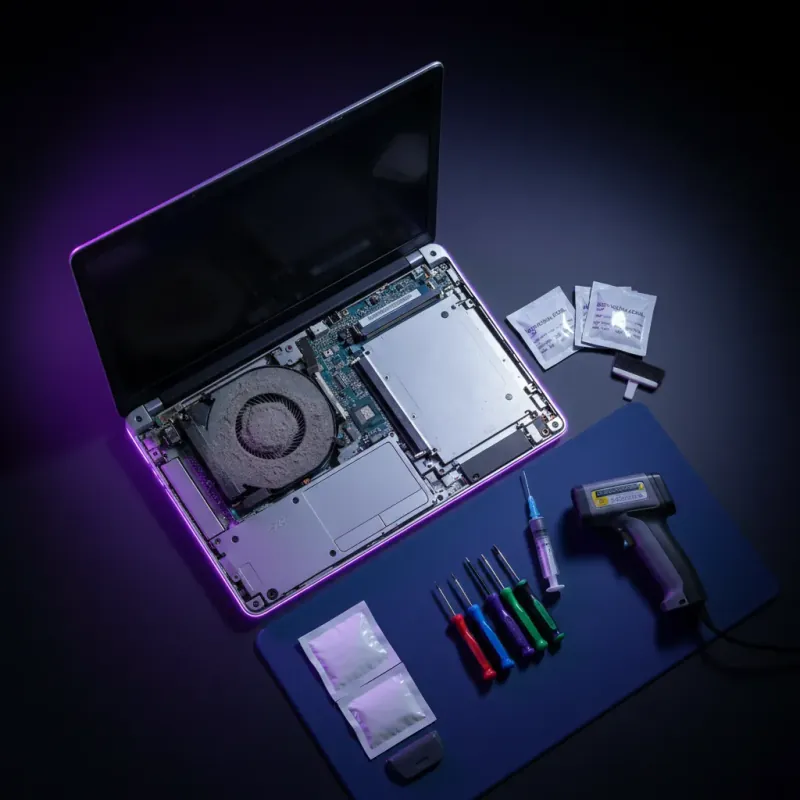
Pembersihan fizikal laptop (membersihkan debu dari kipas dan heatsink) berharga RM 30–80 dan boleh meningkatkan aliran udara serta mengurangkan suhu operasi. Penggantian bateri laptop (jika bateri sudah rosak) berharga RM 150–400 bergantung kepada model. Untuk mendapatkan harga terbaik, bandingkan beberapa kedai servis di kawasan anda atau cari promosi dalam talian.
Contoh Pertimbangan
Apabila laptop perlahan, rekod aplikasi yang berjalan dan semak penggunaan CPU, RAM serta storan. Kurangkan aplikasi yang tidak diperlukan dan perhatikan sama ada gejala berubah sebelum membeli komponen. Jika naik taraf dipertimbangkan, semak sokongan model serta sebut harga; RAM tertentu tidak menjamin semua masalah selesai. Rujuk panduan hang dan lag untuk menerangkan simptom kepada sokongan. Contoh ini bukan testimoni atau hasil ujian unit.
- RAM (Memori Akses Rawak)
- Memori sementara yang menyimpan data aplikasi yang sedang berjalan. Kapasiti biasa ialah 4 GB, 8 GB, 16 GB, atau 32 GB. Semakin besar RAM, semakin banyak aplikasi boleh berjalan serentak tanpa perlahan.
- SSD (Solid State Drive)
- Cakera keras tanpa bahagian bergerak yang menyimpan data dengan kelajuan tinggi (3,000–3,500 MB/s). SSD jauh lebih cepat daripada HDD tradisional dan mengurangkan masa boot serta pembukaan aplikasi.
- HDD (Hard Disk Drive)
- Cakera keras tradisional dengan plat berputar yang menyimpan data dengan kelajuan rendah (100–150 MB/s). HDD lebih murah tetapi lebih perlahan dan mudah rosak jika terjatuh.
- Malwer
- Perisian berbahaya yang berjalan tanpa kebenaran pengguna, mencuri data atau menggunakan sumber sistem. Termasuk virus, trojan, spyware, dan ransomware yang boleh memperlambat laptop.
- Driver (Pemandu Peranti)
- Perisian yang membenarkan sistem operasi berkomunikasi dengan peranti keras seperti kad grafis, cip audio, dan modem. Pemandu lapuk boleh menyebabkan ketidaksesuaian dan penurunan performa.
Berapa lama masa yang diperlukan untuk membersihkan malwer dari laptop?
Pemindaian malwer lengkap biasanya mengambil 15–45 minit bergantung kepada saiz cakera keras dan bilangan fail. Pemindaian cepat hanya mengambil 5–10 minit tetapi mungkin tidak mengesan semua malwer.
Adakah selamat untuk meningkatkan RAM sendiri tanpa bantuan profesional?
Ya, peningkatan RAM adalah tugas yang agak mudah jika anda berhati-hati. Matikan laptop, cabut bateri, sentuh permukaan logam untuk membuang cas statik, kemudian pasang modul RAM baru. Rujuk manual laptop untuk lokasi slot RAM.
Apakah perbezaan antara SSD dan HDD dari segi kelajuan?
SSD membaca dan menulis data pada kelajuan 3,000–3,500 MB/s, manakala HDD hanya 100–150 MB/s. Ini bermakna SSD 10–30 kali lebih cepat, terutama untuk pembukaan aplikasi dan boot sistem.
Berapa banyak RAM yang diperlukan untuk kerja pejabat dan pelayaran web?
Minimum 8 GB RAM untuk kerja pejabat lancar dengan 10–15 tab Chrome dan Microsoft Office. Jika anda sering membuka video editing atau aplikasi berat, 16 GB atau lebih disyorkan.
Bagaimana cara mengetahui jika laptop saya dijangkiti malwer?
Tanda-tanda malwer termasuk laptop lambat tanpa sebab jelas, pop-up iklan yang tidak diingini, perubahan halaman utama pelayar, atau penggunaan data internet yang tinggi. Jalankan pemindaian antivirus untuk mengesahkan.
Adakah perlu untuk restart laptop secara berkala untuk mengekalkan performa?
Ya, restart mingguan membantu membersihkan memori sementara dan menutup proses yang bocor. Jika laptop sering digunakan, restart setiap 3–5 hari akan memastikan performa optimal dan mengurangkan masalah sistem.
Berapa kos untuk menggantikan cakera keras HDD dengan SSD di Malaysia?
Penggantian HDD dengan SSD 256 GB berharga RM 400–700, manakala SSD 512 GB berharga RM 700–1,200. Upah pemasangan tambahan RM 50–150 jika anda tidak melakukannya sendiri.