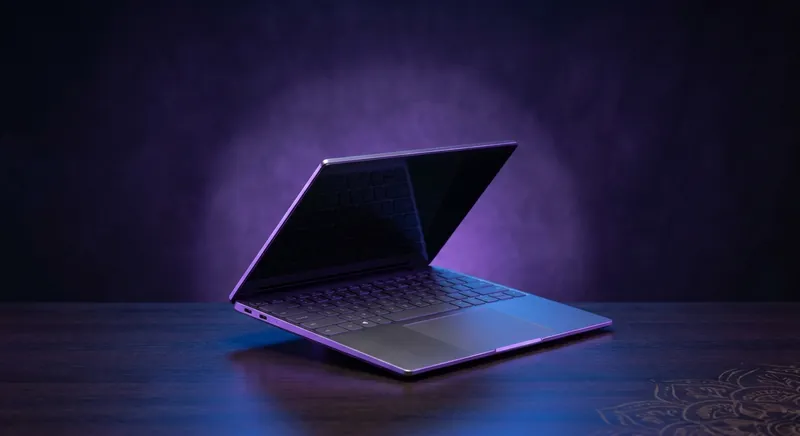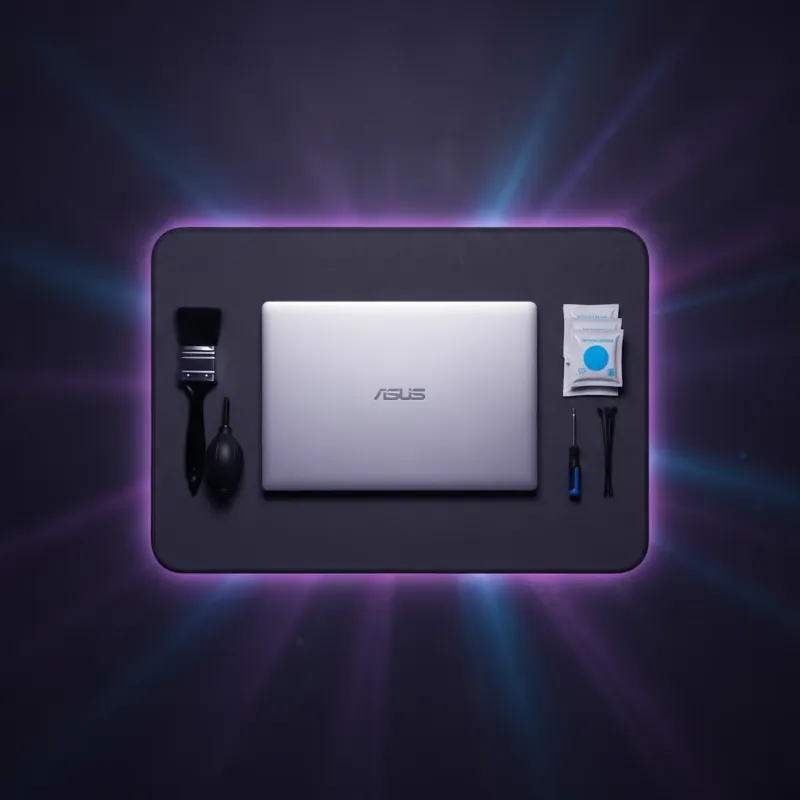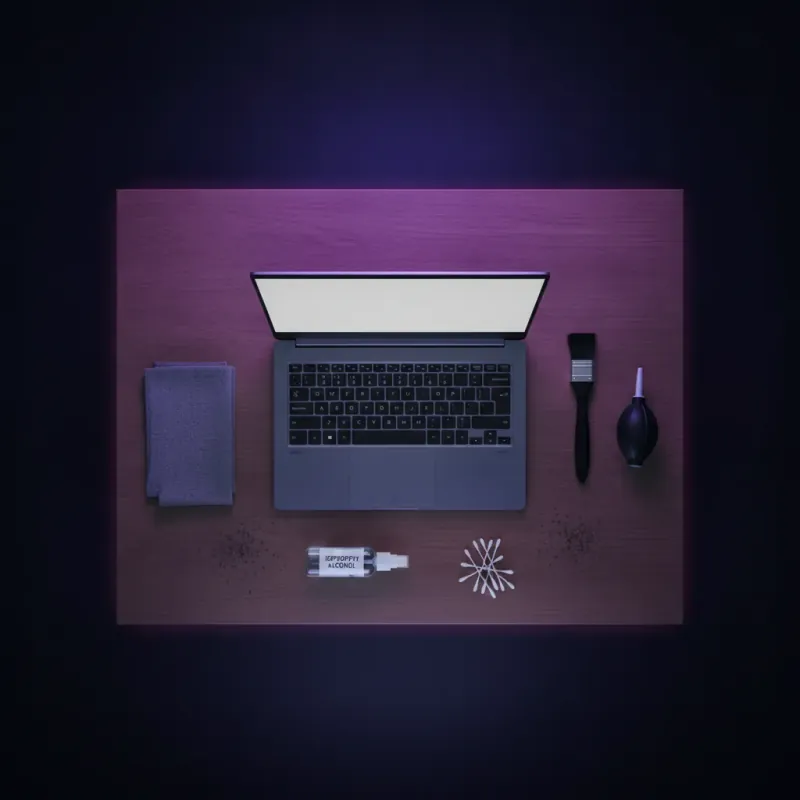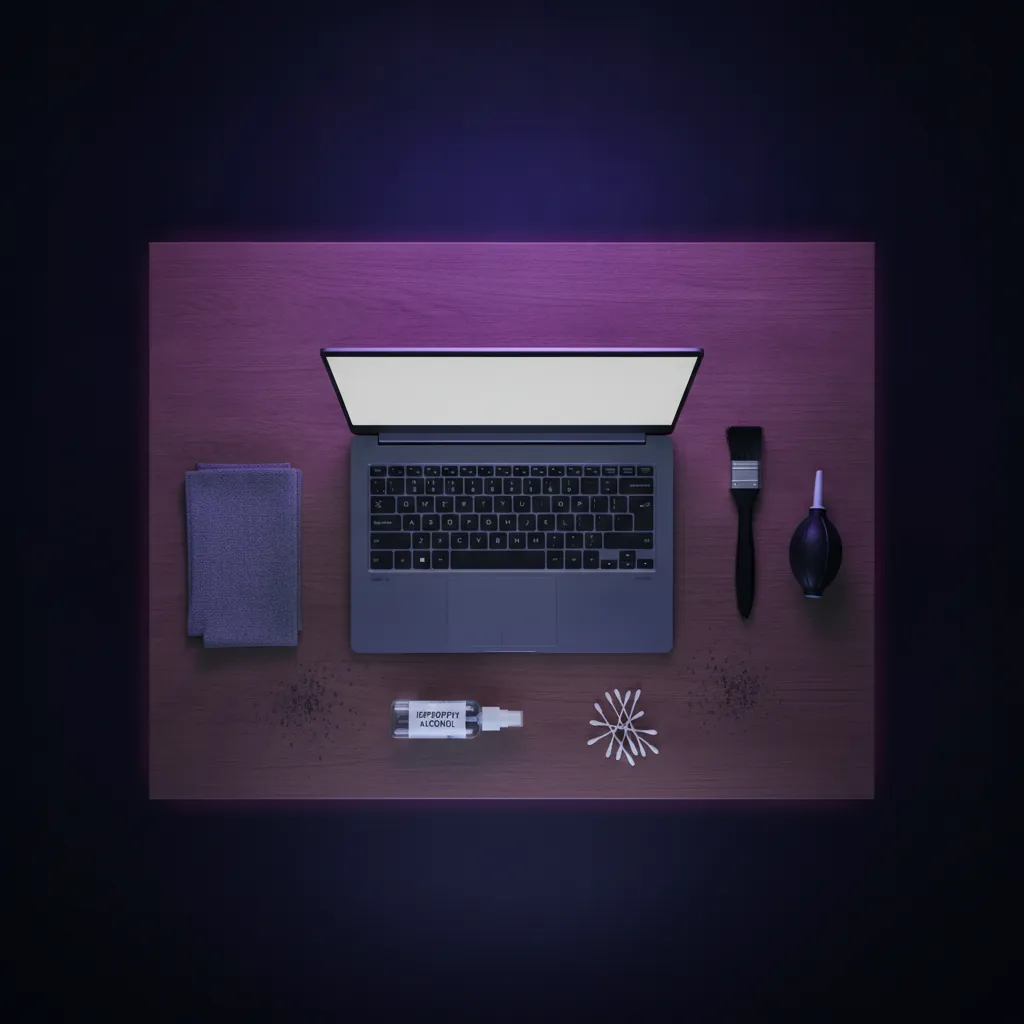
Membersihkan komputer melibatkan empat langkah utama: matikan dan cabut kuasa, buang debu dari casing dan kipas pendingin menggunakan compressed air, bersihkan monitor dan keyboard dengan kain microfiber, serta periksa komponen dalaman untuk penumpukan debu. Lakukan pembersihan setiap 3–6 bulan untuk performa optimal dan jangka hayat panjang.
- 45°CSuhu RisikoPenumpukan debu boleh naikkan suhu CPU
- 3–6BulanJangka waktu pembersihan yang disyorkan
- 5 kVVoltan ESDKerosakan komponen boleh berlaku tanpa sentuhan
Apa Itu Cara Membersihkan Komputer?
Membersihkan komputer adalah proses menghilangkan debu, kotoran, dan penumpukan termal dari bahagian luar dan dalam peranti untuk mengekalkan performa, mengurangkan suhu operasi, dan memanjangkan jangka hayat. Debu yang terkumpul di kipas pendingin, heatsink, dan casing menyebabkan aliran udara terhenti, yang mengakibatkan overheating dan penurunan kelajuan pemprosesan.
Pembersihan rutin adalah langkah pencegahan yang paling berkesan untuk mengelakkan kerosakan perkakasan dan mengurangkan kos pembaikan. Pengguna di Malaysia, terutamanya di kawasan lembab dan berdebu, perlu memberi perhatian lebih kerana iklim mempercepat penumpukan debu dan kakisan.
Konsep Teras Yang Wajib Tahu
Terdapat tiga konsep asas dalam pembersihan komputer yang perlu difahami sebelum memulai. Pertama, penumpukan debu mengurangkan keberkesanan sistem penyejukan dengan menyekat aliran udara melalui kipas dan heatsink. Kedua, static electricity (elektrik statik) boleh merosakkan komponen sensitif seperti RAM dan kartu grafis jika tidak dikendalikan dengan betul.
Ketiga, pembersihan yang tidak betul boleh menyebabkan cecair pembersih masuk ke dalam komponen elektronik, menyebabkan litar pintas dan kerosakan kekal. Memahami prinsip-prinsip ini memastikan pembersihan dilakukan dengan selamat dan berkesan.
Tier Perbandingan
Pembersihan komputer boleh dibahagikan kepada tiga tahap berdasarkan kedalaman dan risiko:
| Tahap | Skop | Masa | Risiko | Kesesuaian |
|---|---|---|---|---|
| Asas (Luar) | Casing, monitor, keyboard, port | 15–20 minit | Rendah | Pengguna semua tahap |
| Menengah (Dalaman Ringan) | Kipas, heatsink, slot RAM | 30–45 minit | Sederhana | Pengguna berpengalaman |
| Lanjutan (Penuh) | Semua komponen, thermal paste, pembongkaran penuh | 1–2 jam | Tinggi | Teknisi profesional |
Mitos vs Fakta
Banyak pengguna mempercayai mitos yang salah tentang pembersihan komputer yang boleh menyebabkan kerosakan. Mitos pertama: “Komputer tidak perlu dibersihkan kerana ia tertutup.” Fakta: Debu masuk melalui lubang pengudaraan dan pendinginan, menyebabkan penumpukan dalaman dalam masa beberapa bulan.
Mitos kedua: “Menggunakan penyedot debu biasa adalah cara terbaik.” Fakta: Penyedot debu menjana elektrik statik yang boleh merosakkan komponen; compressed air adalah pilihan yang lebih selamat. Mitos ketiga: “Pembersihan dengan air biasa tidak berbahaya.” Fakta: Air boleh menyebabkan litar pintas; hanya cairan pembersih khusus elektronik yang boleh digunakan.
Berapa Cukup Ikut Profil?
Frekuensi pembersihan bergantung pada profil penggunaan dan persekitaran pengguna. Pengguna biasa di kawasan bersih boleh membersihkan setiap 6 bulan, manakala pengguna di kawasan berdebu atau lembab perlu membersihkan setiap 3 bulan. Pengguna yang bermain permainan berat atau menjalankan aplikasi profesional yang menjana haba tinggi perlu pembersihan lebih kerap—setiap 2–3 bulan.
Pengguna di pejabat dengan pendingin udara terpusat boleh memanjangkan jangka waktu kepada 8–12 bulan kerana persekitaran lebih terkawal. Pemantauan suhu menggunakan perisian seperti HWiNFO atau Speccy membantu menentukan bila pembersihan diperlukan—jika suhu CPU melebihi 70°C semasa penggunaan normal, pembersihan segera diperlukan.
Contoh Pertimbangan
Jika kipas semakin bising atau prestasi berubah, rekod tugasan yang berjalan dan semak sama ada pengudaraan terhalang. Ikut prosedur pembersihan pengeluar atau dapatkan servis jika ia memerlukan akses dalaman. Selepas kerja dilakukan, bandingkan keadaan pada tugasan yang sama; tiada jumlah penurunan suhu atau peningkatan prestasi dijanjikan di sini. Pengguna di kawasan berhabuk mungkin memerlukan pemeriksaan lebih kerap, tetapi lokasi sahaja tidak menentukan sela servis atau punca masalah.
Jenis-jenis Pembersih Yang Aman Digunakan?
Memilih pembersih yang tepat adalah kunci untuk pembersihan yang selamat dan berkesan. Compressed air (udara termampat) adalah pilihan utama untuk menghilangkan debu dari kipas, heatsink, dan slot komponen tanpa sentuhan fizikal. Gunakan tekanan 3–5 bar dan jarak 10–15 cm dari komponen untuk mengelakkan kerosakan.
Gunakan kain dan bahan pembersih yang dibenarkan dalam manual model untuk permukaan berkenaan. Jangan menganggap permukaan elektronik tahan air atau kepekatan alkohol tertentu sesuai untuk semua salutan dan komponen.
Sikat lembut dengan bulu sintetik boleh digunakan untuk membersihkan slot RAM, slot PCIe, dan kawasan sempit lain. Jangan gunakan sikat logam atau sikat keras kerana boleh menggores komponen dan menyebabkan litar pintas. Untuk pembersihan thermal paste lama, gunakan kain lembut yang sedikit lembab dengan alkohol isopropil 90% dan gosok dengan lembut sehingga bersih.
Frekuensi Pembersihan Yang Direkomendasikan?
Frekuensi pembersihan yang tepat memastikan komputer beroperasi pada performa puncak tanpa overheating. Untuk pengguna biasa di kawasan bersih, pembersihan setiap 6 bulan sudah mencukupi untuk mengekalkan aliran udara yang baik. Pengguna di kawasan berdebu, lembab, atau berdekatan dengan jalan raya perlu pembersihan lebih kerap—setiap 3 bulan.
Pengguna yang menjalankan aplikasi berat seperti permainan 3D, rendering video, atau simulasi teknikal perlu pembersihan setiap 2–3 bulan kerana sistem penyejukan bekerja lebih keras dan debu terkumpul lebih cepat. Pemantauan suhu secara berkala menggunakan perisian sistem membantu menentukan waktu pembersihan yang tepat—jika suhu meningkat 10–15°C dari normal, pembersihan segera diperlukan.
- Pengurusan Suhu Pembersihan rutin mengekalkan suhu CPU dan GPU dalam julat selamat 50–70°C.
- Performa Stabil Aliran udara yang baik mencegah throttling dan penurunan kelajuan pemprosesan.
- Jangka Hayat Panjang Pembersihan berkala mengurangkan tekanan termal pada komponen dan memanjangkan umur.
- Bunyi Kipas Berkurangan Debu yang hilang membolehkan kipas berputar lebih lancar dan senyap.
Tahap-tahap Pembersihan Komputer PC
Pembersihan komputer PC boleh dilakukan mengikuti empat langkah utama yang sistematik dan selamat:
- 1 Matikan dan Cabut Kuasa Matikan komputer sepenuhnya, tunggu 5 minit untuk komponen menyejuk, kemudian cabut kabel kuasa dari soket. Tekan butang kuasa beberapa kali untuk membuang baki elektrik.
- 2 Buang Debu Luar Gunakan compressed air untuk meniup debu dari casing, lubang pengudaraan, dan port. Pegang botol tegak dan jarak 10–15 cm dari permukaan untuk hasil optimal.
- 3 Bersihkan Komponen Dalaman Buka casing dengan hati-hati, gunakan compressed air untuk membersihkan kipas pendingin, heatsink, dan slot RAM. Hindari sentuhan langsung pada komponen sensitif.
- 4 Bersihkan Peranti Luaran Gunakan kain microfiber untuk membersihkan monitor, keyboard, dan casing. Untuk keyboard, gunakan compressed air untuk mengeluarkan debu dari sela-sela kunci.
Perbezaan Pembersihan Laptop vs Desktop PC
Pembersihan laptop dan desktop PC mempunyai perbezaan ketara dalam pendekatan dan risiko. Desktop PC mempunyai casing yang lebih besar dan mudah dibuka, membolehkan akses mudah ke kipas, heatsink, dan slot komponen. Pembersihan desktop boleh dilakukan dengan lebih teliti dan mendalam tanpa risiko kerosakan fizikal yang tinggi.
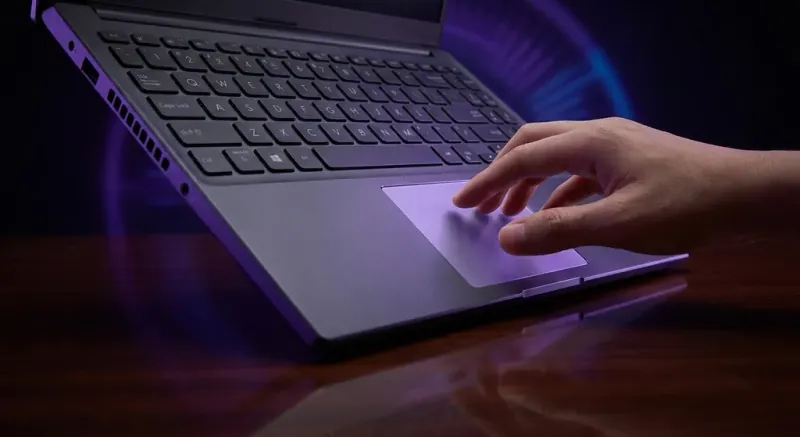
Laptop, sebaliknya, mempunyai reka bentuk yang padat dan komponen yang lebih sensitif. Pembongkaran laptop memerlukan keahlian lebih tinggi kerana komponen diikat dengan skru kecil dan kabel halus yang mudah rosak. Pembersihan laptop biasanya terbatas kepada pembersihan luar menggunakan compressed air melalui lubang pengudaraan dan pembersihan keyboard serta trackpad dengan kain microfiber.
- Casing mudah dibuka
- Akses komponen lebih mudah
- Pembersihan dalaman lebih teliti
- Risiko kerosakan fizikal lebih rendah
- Waktu pembersihan 45–60 minit
- Pembongkaran lebih rumit
- Akses komponen terbatas
- Pembersihan dalaman memerlukan keahlian
- Risiko kerosakan kabel dan komponen tinggi
- Waktu pembersihan 20–30 minit (luar sahaja)
Untuk laptop, pembersihan luar menggunakan compressed air melalui lubang pengudaraan sudah mencukupi untuk kebanyakan pengguna. Jika pembersihan dalaman diperlukan, disyorkan untuk membawa laptop ke pusat servis profesional untuk mengelakkan kerosakan yang tidak dapat diperbaiki. Pengguna di Malaysia boleh merujuk ke pusat servis rasmi seperti Dell Service Center, HP Service Center, atau Asus Service Center untuk pembersihan profesional.
Jika anda mencari laptop baru dengan sistem penyejukan yang lebih baik, pertimbangkan model dari koleksi laptop pelajar kami yang direka dengan ventilasi optimal. Untuk kerja profesional yang memerlukan performa tinggi, laptop kerja office kami menawarkan sistem pendinginan canggih. Anda juga boleh melihat laptop bawah RM2000 dengan spesifikasi seimbang untuk penggunaan umum.
Untuk informasi lebih lanjut tentang aksesori komputer yang membantu pembersihan, lihat panduan kami tentang laptop docking station yang memudahkan akses port dan pengudaraan. Anda juga boleh merujuk ke hub pilihan laptop bawah RM1500 kami untuk model yang mudah dirawat.
Troubleshooting Masalah Selepas Pembersihan
Kadangkala, masalah boleh timbul selepas pembersihan jika tidak dilakukan dengan betul. Jika komputer tidak menyala selepas pembersihan, periksa semula semua kabel kuasa dan kabel data yang mungkin terlepas semasa pembongkaran. Pastikan RAM dan kartu grafis dipasang dengan betul dan klik sehingga kedudukan yang selamat.
Jika kipas berbunyi bising selepas pembersihan, kemungkinan kipas tidak dipasang dengan betul atau masih ada debu yang tertinggal. Buka casing semula dan pastikan kipas berputar dengan lancar tanpa halangan. Jika suhu CPU masih tinggi selepas pembersihan, thermal paste mungkin tidak diterapkan dengan betul; pertimbangkan untuk mengganti thermal paste dengan yang baru.
- Kabel Terlepas Periksa semua kabel kuasa, data, dan kabel kipas sebelum menutup casing.
- Komponen Tidak Terpasang Betul Pastikan RAM, kartu grafis, dan heatsink dikunci dengan betul di tempatnya.
- Thermal Paste Tidak Cukup Gunakan jumlah thermal paste yang sesuai (saiz biji beras) untuk kontak optimal.
- Cecair Pembersih Masuk Komponen Gunakan cecair pembersih dengan hemat dan hanya pada permukaan yang tahan air.
Jika masalah berterusan, hubungi pusat servis profesional untuk diagnosis lebih lanjut. Jangan cuba membuka komputer lagi jika anda tidak yakin dengan prosesnya kerana risiko kerosakan lebih lanjut sangat tinggi.
- Compressed Air
- Udara bertekanan tinggi dalam botol yang digunakan untuk meniup debu dari komponen elektronik tanpa sentuhan fizikal, biasanya pada tekanan 3–5 bar.
- Thermal Paste
- Bahan penghantaran haba yang diletakkan antara CPU/GPU dan heatsink untuk meningkatkan pemindahan haba, perlu diganti setiap 2–3 tahun.
- Heatsink
- Komponen logam yang menyerap haba dari CPU atau GPU dan memindahkannya ke udara melalui sirip dan kipas pendingin.
- ESD (Electrostatic Discharge)
- Pelepasan elektrik statik yang boleh merosakkan komponen elektronik sensitif seperti RAM dan kartu grafis tanpa sentuhan langsung.
- Throttling
- Pengurangan kelajuan pemprosesan CPU atau GPU secara automatik untuk mengurangkan haba apabila suhu melebihi had yang selamat.
- Microfiber
- Bahan sintetik halus yang tidak meninggalkan serabut dan tidak menggores permukaan, ideal untuk membersihkan monitor dan casing.
Berapa kerap saya perlu membersihkan komputer saya?
Untuk pengguna biasa, pembersihan setiap 6 bulan sudah mencukupi. Pengguna di kawasan berdebu atau lembab perlu pembersihan setiap 3 bulan. Pengguna yang menjalankan aplikasi berat perlu pembersihan setiap 2–3 bulan.
Apakah alat pembersih yang paling selamat untuk komputer?
Compressed air, kain microfiber, sikat lembut, dan cairan pembersih khusus elektronik dengan kepekatan alkohol isopropil 90% adalah alat yang paling selamat. Hindari penyedot debu biasa dan air paip.
Bolehkah saya membersihkan laptop saya sendiri?
Pembersihan luar laptop menggunakan compressed air dan kain microfiber boleh dilakukan sendiri. Pembersihan dalaman memerlukan pembongkaran yang rumit dan disyorkan untuk dibawa ke pusat servis profesional.
Apa yang boleh terjadi jika saya tidak membersihkan komputer secara berkala?
Penumpukan debu menyebabkan overheating, penurunan performa, bunyi kipas bising, dan kerosakan komponen dalam jangka panjang. Suhu CPU boleh meningkat 15–20°C tanpa pembersihan berkala.
Bagaimana cara mengelakkan kerosakan ESD semasa pembersihan?
Pakai gelang anti-statik atau sentuh bahagian logam casing untuk membuang cas statik sebelum membuka komputer. Hindari menyentuh komponen sensitif seperti RAM dan kartu grafis secara langsung.
Perlukah saya mengganti thermal paste semasa pembersihan?
Thermal paste perlu diganti setiap 2–3 tahun atau jika suhu CPU tetap tinggi selepas pembersihan. Gunakan thermal paste berkualiti tinggi dan aplikasikan dalam jumlah yang sesuai (saiz biji beras).
Bolehkah saya menggunakan penyedot debu untuk membersihkan komputer?
Tidak disyorkan. Penyedot debu menjana elektrik statik yang boleh merosakkan komponen elektronik sensitif. Compressed air adalah pilihan yang lebih selamat dan berkesan.