Laptop ngehang berlaku apabila sistem tidak responsif akibat penggunaan CPU/RAM berlebihan, penyimpanan penuh, atau pemandu peranti usang. Atasi dengan memulai semula, membersihkan fail sementara, menambah RAM, atau mengemas kini pemandu—langkah-langkah ini menyelesaikan kebanyakan kes hang dalam 15 minit.
- 15 minMasa AtasiDengan langkah-langkah asas troubleshooting
- RM 200–500Kos ServisJika tidak dapat diatasi sendiri
Cara Mengatasi Laptop Ngehang
Apabila laptop anda tiba-tiba ngehang, terdapat beberapa langkah pantas yang boleh anda lakukan sebelum membawanya ke servis. Berikut adalah tujuh cara yang terbukti berkesan untuk mengatasi masalah ini.
1. Mulai Semula Sistem
Langkah pertama dan paling mudah ialah memulai semula laptop anda. Tekan butang kuasa selama 10 saat untuk memaksa matikan, tunggu 30 saat, kemudian hidupkan semula. Tindakan ini membuang data sementara dalam RAM dan memulihkan proses sistem yang tergantung.
2. Gunakan Task Manager untuk Tutup Aplikasi Berat
Tekan Ctrl+Alt+Del (Windows) atau Command+Option+Esc (Mac) untuk membuka Task Manager. Cari aplikasi yang menggunakan CPU atau RAM tinggi (>50%), klik, dan pilih “End Task”. Aplikasi seperti Chrome dengan banyak tab, Photoshop, atau permainan sering menjadi penyebab hang.
3. Bersihkan Fail Sementara dan Cache
Fail sementara (temp files) mengumpul seiring masa dan mengambil ruang penyimpanan. Buka File Explorer, navigasi ke C:\Users\[NamaAnda]\AppData\Local\Temp, pilih semua fail, dan padam. Anda juga boleh gunakan aplikasi pembersih seperti CCleaner untuk mengotomatikkan proses ini.
4. Periksa Penggunaan Penyimpanan
Buka Settings > System > Storage dan semak ruang kosong serta amaran storan. Ruang yang terlalu sedikit boleh mengganggu kemas kini dan fail sementara, tetapi angka penggunaan 90% bukan bukti bahawa storan tidak boleh menulis atau menjadi punca hang. Sandarkan fail penting sebelum membersihkan atau memindahkan data.
5. Kemas Kini Pemandu Peranti
Pemandu peranti usang, terutamanya untuk GPU dan chipset, sering menyebabkan hang. Buka Device Manager (Windows), cari peranti dengan tanda seru kuning, klik kanan, dan pilih “Update driver”. Untuk Mac, pergi ke System Preferences > Software Update.
6. Jalankan Imbasan Antivirus Menyeluruh
Malwer dan perisian jahat boleh menggunakan sumber sistem secara berlebihan. Gunakan Windows Defender (bawaan Windows) atau antivirus pihak ketiga seperti Kaspersky atau Bitdefender untuk menjalankan imbasan menyeluruh. Proses ini mungkin mengambil 1–2 jam tetapi penting untuk keselamatan.
7. Tambah RAM atau Ganti ke SSD
Jika langkah-langkah di atas tidak berhasil, masalahnya mungkin hardware. Laptop dengan RAM 4GB sering hang ketika menjalankan aplikasi moden. Pertimbangkan untuk meningkatkan ke 8GB atau 16GB RAM.
Begitu juga, mengganti HDD lama dengan SSD akan meningkatkan kelajuan sistem secara ketara.
Apa Itu Laptop Ngehang?
Laptop ngehang merujuk kepada keadaan di mana sistem tidak responsif terhadap input pengguna selama beberapa saat atau lebih. Tetikus tidak bergerak, papan kunci tidak berfungsi, dan aplikasi terbeku tanpa memberikan tanda-tanda pemulihan.
Hang berbeza daripada lag atau slowness. Lag bermakna sistem masih responsif tetapi perlahan, manakala hang adalah keadaan sepenuhnya tergantung. Hang boleh berlangsung dari beberapa saat hingga beberapa minit, dan dalam kes teruk, memerlukan pemulihan paksa dengan menekan butang kuasa.
Apa Punca Utama Laptop Ngehang?
Terdapat dua kategori utama punca hang: hardware dan perisian. Memahami punca membantu anda memilih penyelesaian yang tepat.
Punca Hardware
Memori Akses Rawak (RAM) Penuh — Apabila RAM mencapai 100%, sistem tidak dapat menyimpan data operasi sementara dan terpaksa menggunakan penyimpanan (swap), yang jauh lebih perlahan. Laptop dengan RAM 4GB atau kurang sangat rentan terhadap masalah ini.
Ruang Storan Terhad — Kekurangan ruang kosong boleh mengganggu fail sementara, cache dan kemas kini. Semak ruang yang tersedia serta mesej ralat; kapasiti digunakan sahaja tidak mengesahkan punca hang.
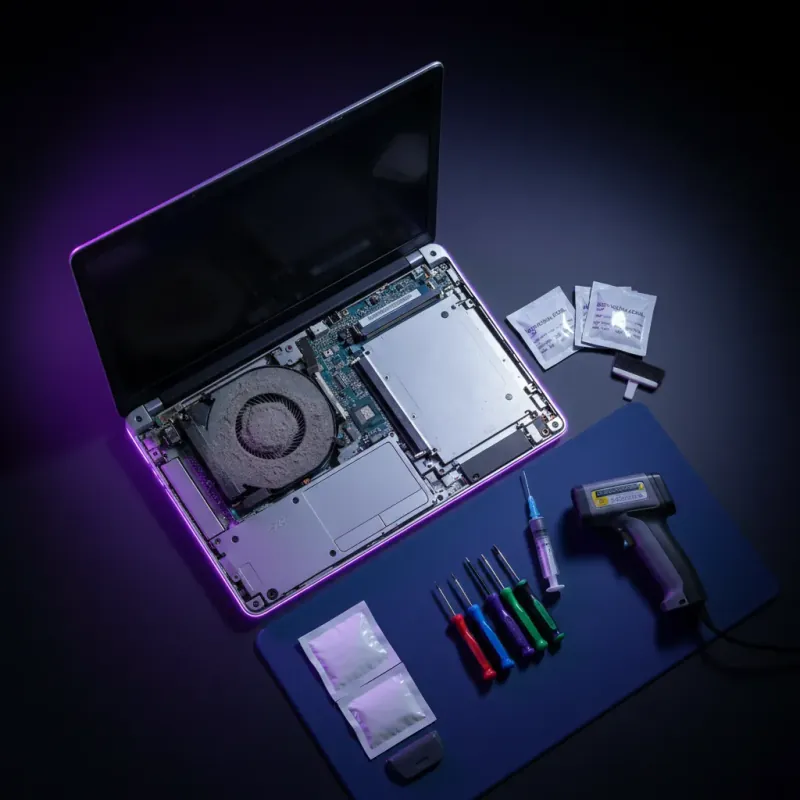
Pemproses (CPU) Panas Berlebihan — Ketika CPU terlalu panas, sistem akan menurunkan kelajuan (thermal throttling) untuk melindungi peranti. Ini mengakibatkan hang sementara. Penyebab: kipas berdebu, pasta terma kering, atau ventilasi tersumbat.
Cakera Keras Lama (HDD) — HDD mempunyai kelajuan putaran 5400–7200 RPM, jauh lebih perlahan daripada SSD. Apabila HDD bekerja berat, sistem akan hang kerana menunggu data dibaca.
Punca Perisian
Pemandu Peranti Usang — Pemandu GPU, chipset, atau rangkaian yang tidak dikemas kini boleh menyebabkan ketidaksesuaian dengan sistem operasi terbaru, mengakibatkan hang.
Malwer atau Perisian Jahat — Malwer menggunakan sumber sistem untuk perlombongan kripto atau aktiviti berbahaya lain, menyebabkan hang dan perlahan.
Proses Latar Belakang Berlebihan — Aplikasi seperti antivirus, sinkronisasi awan, atau pembaruan Windows yang berjalan serentak boleh menggunakan CPU dan RAM secara berlebihan.
Aplikasi Tidak Serasi — Aplikasi yang tidak dirancang untuk versi Windows atau macOS anda boleh menyebabkan hang atau ranap sistem.
Bagaimana Cara Membezakan Hang Daripada Lag?
Hang dan lag adalah dua masalah berbeza yang memerlukan penyelesaian berbeza. Hang adalah keadaan sepenuhnya tergantung—sistem tidak responsif sama sekali. Lag adalah perlahan tetapi masih responsif—anda boleh menggerakkan tetikus atau menaip, tetapi dengan kelewatan yang ketara.
Jika anda mengalami lag, masalahnya biasanya kurang serius dan boleh diatasi dengan menutup aplikasi latar belakang atau membersihkan fail sementara. Hang memerlukan tindakan lebih drastis seperti pemulihan paksa atau peningkatan hardware.
Berapa Kos Untuk Atasi Laptop Ngehang?
Kos bergantung pada punca dan sama ada anda dapat mengatasinya sendiri atau perlu bantuan profesional.
Atasi Sendiri (Percuma–RM 50)
Membersihkan fail sementara, menutup aplikasi, memulai semula, atau mengemas kini pemandu. Tiada kos atau hanya untuk aplikasi pembersih murah.
Peningkatan Hardware (RM 150–800)
Menambah RAM (RM 150–300), mengganti HDD dengan SSD (RM 200–500), atau membersihkan kipas (RM 50–100).
Servis Profesional (RM 200–500)
Membawa ke servis untuk diagnosis, pembersihan dalaman, atau pembaikan hardware. Termasuk kos buruh dan suku cadang.
Penggantian Laptop (RM 1500+)
Jika laptop sudah lama (5+ tahun) dan perbaikan tidak berbaloi, pertimbangkan beli laptop baru. Lihat laptop bawah RM1500 untuk pilihan terjangkau.
Bagaimana Cara Mencegah Laptop Ngehang?
Pencegahan lebih baik daripada penyembuhan. Berikut adalah amalan terbaik untuk mengekalkan laptop anda tetap responsif.
Pantau Penggunaan Sumber
Buka Task Manager sekali seminggu dan periksa aplikasi yang menggunakan CPU atau RAM tinggi. Tutup aplikasi yang tidak perlu berjalan di latar belakang.
Kemas Kini Pemandu Bulanan
Tetapkan pengemas kini pemandu automatik atau periksa secara manual setiap bulan. Pemandu terbaru membetulkan pepijat dan meningkatkan keserasian.
Jalankan Antivirus Mingguan
Gunakan Windows Defender atau antivirus pihak ketiga untuk imbasan mingguan. Ini melindungi daripada malwer yang boleh menyebabkan hang.
Bersihkan Fail Sementara Bulanan
Gunakan Disk Cleanup atau aplikasi pembersih untuk membuang fail sementara, cache, dan fail sampah setiap bulan.
Periksa Ruang Penyimpanan
Pastikan penyimpanan tidak melebihi 80%. Alihkan fail besar ke storan awan atau cakera luaran untuk membebaskan ruang.
Bersihkan Kipas dan Ventilasi
Debu menghalang aliran udara, menyebabkan CPU panas berlebihan. Bersihkan kipas setiap 3–6 bulan dengan penyedut atau udara termampat.
Bilakah Perlu Bawa Laptop ke Servis?
Jika anda telah mencuba semua langkah di atas dan laptop masih hang, mungkin sudah tiba masanya untuk mendapatkan bantuan profesional. Bawa laptop ke servis jika:
- Hang berlaku setiap hari walaupun selepas memulai semula dan membersihkan fail
- Sistem mengeluarkan bunyi aneh atau panas berlebihan
- Skrin menunjukkan tanda-tanda kerosakan fizikal atau perubahan warna
- Anda tidak selesa membuka casing untuk menambah RAM atau mengganti SSD
Servis profesional akan melakukan diagnosis menyeluruh, membersihkan dalaman, mengganti suku cadang yang rosak, dan memastikan sistem berfungsi optimal. Kos biasanya RM 200–500 bergantung pada masalah dan lokasi servis.
Jika laptop anda sudah berusia 5 tahun atau lebih dan perbaikan akan menelan biaya lebih daripada 40% harga laptop baru, pertimbangkan untuk membeli laptop baru. Lihat pilihan laptop untuk pelajar, laptop untuk kerja office, atau laptop bawah RM2000 untuk mencari peranti yang sesuai dengan keperluan anda.
Alat Pemantauan Performa untuk Mengesan Hang Awal
Alat pemantauan membantu anda mengesan masalah sebelum laptop hang sepenuhnya. Berikut adalah alat yang disyorkan:
Windows Task Manager (Bawaan)
Tekan Ctrl+Shift+Esc untuk membuka. Periksa tab "Performance" untuk melihat penggunaan CPU, RAM, GPU, dan penyimpanan secara real-time. Percuma dan tidak memerlukan pemasangan.
HWiNFO64
Aplikasi percuma yang menunjukkan suhu CPU, GPU, kelajuan kipas, dan penggunaan sumber. Muat turun dari hwinfo.com. Berguna untuk mengesan masalah haba.
CCleaner
Aplikasi pembersih yang membuang fail sementara, cache, dan fail sampah secara automatik. Versi percuma tersedia, tetapi versi berbayar menawarkan penjadwalan automatik.
Malwarebytes
Antivirus khusus untuk mengesan dan membuang malwer. Jalankan imbasan mingguan untuk memastikan sistem bebas daripada perisian jahat.
Perbezaan Antara Hang Perkakasan dan Perisian
Mengenal pasti sama ada hang disebabkan oleh perkakasan atau perisian membantu anda memilih penyelesaian yang tepat.
Hang Perkakasan
- Berlaku secara rawak tanpa aplikasi tertentu
- Sistem panas berlebihan atau kipas bising
- Hang berlanjutan walaupun selepas memulai semula
- Penyelesaian: Bersihkan kipas, tambah RAM, ganti HDD dengan SSD
Hang Perisian
- Berlaku apabila aplikasi tertentu dibuka
- Sistem sejuk dan kipas normal
- Hang hilang selepas menutup aplikasi atau memulai semula
- Penyelesaian: Kemas kini pemandu, buang malwer, tutup aplikasi latar belakang
- RAM (Memori Akses Rawak)
- Memori sementara yang digunakan sistem untuk menjalankan aplikasi. Kapasiti biasa 4GB–32GB. Semakin tinggi, semakin banyak aplikasi boleh berjalan serentak tanpa hang.
- SSD (Pemacu Keadaan Pepejal)
- Penyimpanan tanpa bahagian bergerak, kelajuan baca/tulis 500–3500 MB/s. Lebih cepat dan boleh dipercayai daripada HDD, mengurangkan hang sistem.
- HDD (Pemacu Cakera Keras)
- Penyimpanan dengan cakera berputar, kelajuan 100–200 MB/s. Lebih perlahan daripada SSD, sering menyebabkan hang apabila sistem membaca data besar.
- CPU (Unit Pemprosesan Pusat)
- Pemproses utama laptop yang menjalankan semua arahan. Penggunaan tinggi (>80%) menyebabkan hang, terutamanya jika dipadankan dengan RAM rendah.
- Thermal Throttling
- Mekanisme keselamatan yang menurunkan kelajuan CPU apabila suhu melebihi 90°C untuk mencegah kerosakan. Ini menyebabkan hang sementara sehingga suhu normal.
- Malwer
- Perisian berbahaya yang menggunakan sumber sistem untuk perlombongan kripto, pencurian data, atau aktiviti jahat lain, menyebabkan hang dan perlahan.
Apa itu laptop ngehang dan bagaimana ia berbeza daripada lag?
Laptop ngehang adalah keadaan sistem sepenuhnya tidak responsif selama 30+ saat, tetikus dan papan kunci tergantung. Lag adalah perlahan tetapi masih responsif. Hang memerlukan pemulihan paksa; lag boleh diatasi dengan menutup aplikasi.
Bagaimana cara cepat mengatasi laptop ngehang tanpa membawa ke servis?
Tekan Ctrl+Alt+Del untuk buka Task Manager, tutup aplikasi berat, mulai semula sistem, bersihkan fail sementara, dan periksa penggunaan RAM/penyimpanan. Langkah-langkah ini menyelesaikan kebanyakan kes dalam 15 minit.
Apa punca utama laptop ngehang?
Puncanya boleh termasuk tekanan RAM, ruang storan terhad, pemandu bermasalah, perisian berbahaya, suhu atau kerosakan perkakasan. Gunakan Task Manager dan mesej ralat untuk menyiasat; jumlah RAM atau peratus storan sahaja bukan diagnosis.
Berapa kos untuk atasi laptop ngehang?
Atasi sendiri: percuma–RM 50. Peningkatan hardware (RAM/SSD): RM 150–800. Servis profesional: RM 200–500. Jika laptop lama (5+ tahun), pertimbangkan beli baru daripada perbaiki.
Bagaimana cara mencegah laptop ngehang di masa depan?
Pantau penggunaan RAM/CPU mingguan, kemas kini pemandu bulanan, jalankan antivirus mingguan, bersihkan fail sementara bulanan, periksa ruang penyimpanan, dan bersihkan kipas setiap 3–6 bulan.
Bilakah perlu bawa laptop ke servis untuk atasi hang?
Bawa ke servis jika hang berlaku setiap hari walaupun selepas troubleshooting, sistem panas berlebihan, bunyi aneh, atau anda tidak selesa membuka casing. Kos servis RM 200–500.
Adakah alat percuma untuk memantau performa laptop dan mengesan hang awal?
Ya. Windows Task Manager (bawaan, Ctrl+Shift+Esc), HWiNFO64 (suhu/kipas), dan Malwarebytes (antivirus) adalah alat percuma untuk memantau performa dan mengesan masalah sebelum hang.