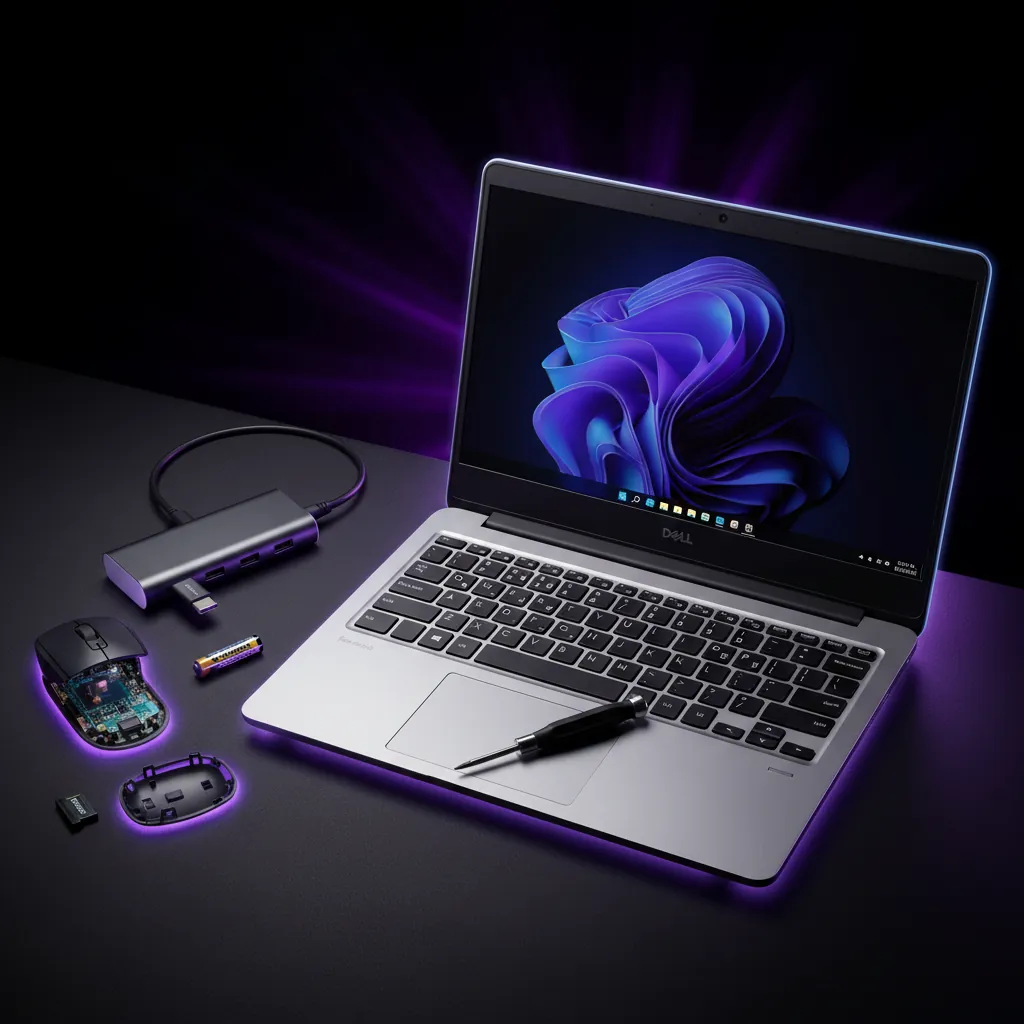
Sambung tetikus wayar ke laptop dengan dua cara utama: melalui Bluetooth (tanpa kabel) atau USB dongle (penerima kecil). Untuk Bluetooth, aktifkan tetikus, buka Tetapan Bluetooth laptop, pilih peranti, dan tekan pasang. Untuk USB dongle, masukkan ke port USB dan tetikus akan berfungsi serta-merta tanpa pemandu.
- 10mJarak BluetoothJarak maksimum sambungan Bluetooth yang stabil
- 2Kaedah UtamaBluetooth dan USB dongle untuk sambung tetikus
- RM 25–80Harga PurataTetikus wayar berkualiti di pasaran Malaysia
Apa Itu How To Connect Wireless Mouse To Laptop?
Sambungan tetikus wayar ke laptop adalah proses menghubungkan peranti input tanpa kabel ke komputer riba anda. Terdapat dua teknologi utama yang digunakan: Bluetooth (sambungan nirkabel jarak dekat) dan USB dongle (penerima kecil yang dimasukkan ke port USB).
Kebanyakan pengguna di Malaysia memilih kaedah Bluetooth kerana lebih mudah dan tidak memerlukan kabel tambahan. Walau bagaimanapun, USB dongle menawarkan keserasian yang lebih luas dengan laptop lama dan sambungan yang lebih stabil dalam persekitaran dengan gangguan isyarat tinggi.
Apa Punca Utama How To Connect Wireless Mouse To Laptop Gagal?
Masalah sambungan tetikus wayar sering berlaku disebabkan oleh beberapa faktor teknikal. Bateri tetikus yang lemah atau kosong adalah punca paling biasa — jika lampu LED pada tetikus tidak menyala, bateri perlu diganti dengan yang baru.
Gangguan isyarat dari peranti lain seperti WiFi router, telefon pintar, atau microwave boleh mengganggu sambungan Bluetooth. Jarak yang terlalu jauh (lebih daripada 10 meter) juga menyebabkan putus sambungan berulang kali. Selain itu, pemandu (driver) yang ketinggalan zaman atau tetapan Bluetooth yang tidak diaktifkan pada laptop adalah penyebab umum lain.
Macam Mana Fix How To Connect Wireless Mouse To Laptop Sendiri?
Langkah pertama ialah memeriksa bateri tetikus anda. Buka penutup bateri di bahagian bawah tetikus dan gantikan bateri lama dengan yang baru (biasanya AA atau AAA). Pastikan bateri dipasang dengan kutub positif (+) menghadap ke atas.
Selepas itu, aktifkan tetikus dengan menekan suis kuasa di bahagian bawah. Anda akan melihat lampu LED berkilau, menunjukkan tetikus sudah hidup dan siap untuk dipasang.
Untuk sambungan Bluetooth, buka menu Tetapan (Settings) di laptop anda. Cari pilihan Bluetooth dan pastikan ia dihidupkan. Tetikus anda akan muncul dalam senarai peranti yang tersedia — pilih nama tetikus dan klik “Pasang” (Pair).
Proses ini biasanya mengambil masa 10–30 saat.
Jika menggunakan USB dongle, cukup masukkan dongle ke port USB laptop anda. Kebanyakan dongle tidak memerlukan pemandu tambahan dan tetikus akan berfungsi serta-merta dalam beberapa saat.
Tool Diagnostic Yang Perlu Ada
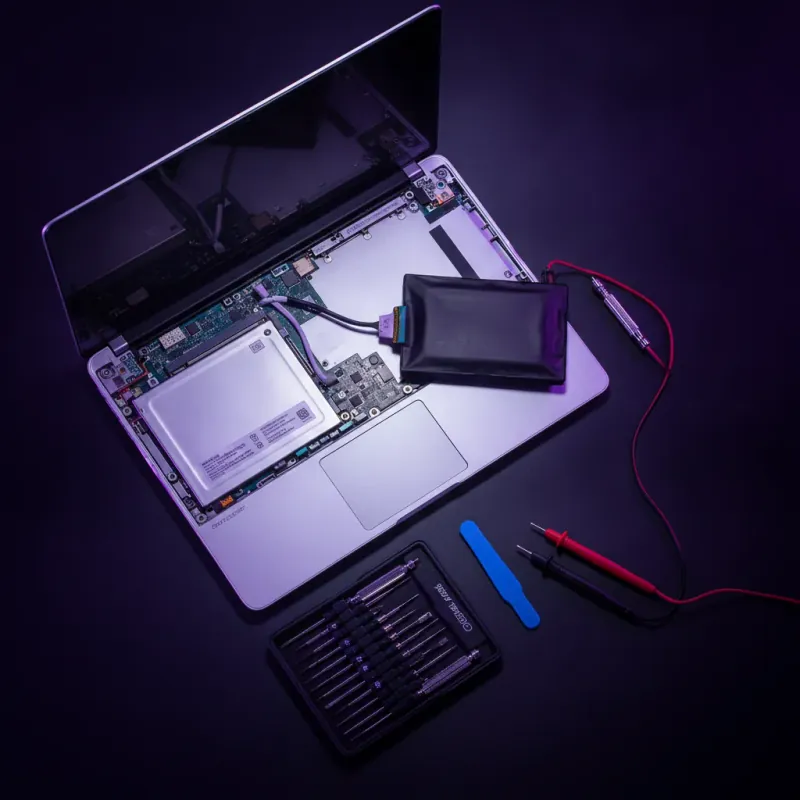
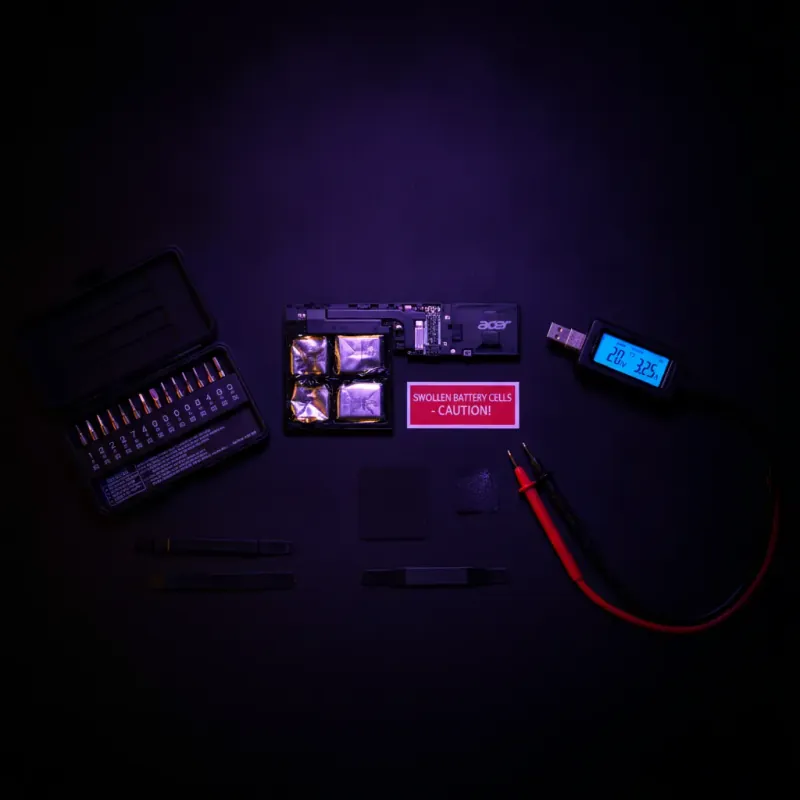
Untuk mengesahkan masalah sambungan tetikus, anda memerlukan beberapa alat diagnostik mudah. Pertama, gunakan Penguji Bateri (battery tester) atau multimeter digital untuk memeriksa voltan bateri tetikus — bateri yang sihat menunjukkan 1.5V untuk AA atau 1.5V untuk AAA.
Kedua, gunakan Penganalisis Spektrum Bluetooth (Bluetooth spectrum analyzer) seperti aplikasi percuma “Bluetooth Analyzer” di Windows atau “Bluetooth Diagnostics” di macOS untuk mengesan gangguan isyarat. Aplikasi ini menunjukkan kekuatan isyarat Bluetooth dalam dBm (desibel-milliwatt) — nilai lebih tinggi bermakna sambungan lebih kuat.
Ketiga, periksa Pengurus Peranti (Device Manager) di Windows untuk memastikan pemandu Bluetooth sudah terpasang dengan betul. Buka Device Manager, cari “Bluetooth”, dan pastikan tiada tanda seru merah yang menunjukkan ralat pemandu.
Bila Perlu Upgrade vs Bila Cukup Fix?
Jika tetikus wayar anda berusia lebih daripada 3 tahun dan sering mengalami putus sambungan, pertimbangkan untuk upgrade ke model terbaru. Tetikus generasi terbaru mempunyai teknologi Bluetooth 5.0 yang lebih stabil dan jarak jangkauan lebih jauh (hingga 20 meter dalam keadaan ideal).
Sebaliknya, jika tetikus anda baru dibeli atau berusia kurang daripada 1 tahun, masalah sambungan kemungkinan besar boleh diperbaiki dengan mengganti bateri, mengemas kini pemandu, atau memindahkan dongle ke port USB yang berbeza. Jangan tergesa-gesa upgrade jika masalah hanya memerlukan penyelesaian mudah.
Untuk pengguna yang bekerja di pejabat dengan banyak peranti wayar (WiFi, printer, telefon pintar), upgrade ke tetikus dengan frekuensi 2.4GHz yang lebih tahan gangguan adalah pilihan bijak. Tetikus gaming dengan laju polling 1000Hz juga sesuai untuk mereka yang memerlukan tindak balas pantas.
Cukup Fix
- Tetikus berusia < 1 tahun
- Masalah bateri atau pairing
- Gangguan isyarat sementara
- Pemandu ketinggalan zaman
Perlu Upgrade
- Tetikus berusia > 3 tahun
- Putus sambungan kerap
- Jarak jangkauan pendek
- Kompatibiliti dengan laptop baru
Berapa Kos Service di Malaysia?
Kos pembaikan tetikus wayar di pusat servis Malaysia berbeza-beza bergantung pada jenis masalah dan lokasi. Jika hanya penggantian bateri, kebanyakan kedai elektronik di Klang Valley mengenakan RM 10–20 untuk perkhidmatan ini (bateri sendiri kos RM 3–8).
Untuk masalah Bluetooth atau pemandu yang lebih kompleks, pusat servis profesional seperti Dell Service Center, HP Care, atau Asus Service Center mengenakan RM 50–150 untuk diagnostik dan pembaikan. Walau bagaimanapun, jika tetikus sudah rosak secara fizikal (butang patah, scroll wheel tidak berfungsi), lebih murah membeli tetikus baru daripada membaiki.
Tetikus wayar berkualiti di pasaran Malaysia berharga antara RM 25 hingga RM 150 bergantung pada jenama dan ciri. Untuk pengguna biasa, tetikus Logitech atau Razer harga RM 40–80 sudah mencukupi. Pengguna profesional atau gamer mungkin ingin melabur dalam tetikus premium seharga RM 100–200.
Contoh Pertimbangan
Untuk sambungan tetikus yang kerap terputus, periksa bekalan kuasa, jenis sambungan dan arahan pemasangan model. Tetikus dengan penerima USB dan tetikus Bluetooth tidak semestinya menggunakan prosedur sama. Uji satu perubahan pada satu masa dan catat hasil; gejala serupa tidak membuktikan bateri, pemacu atau gangguan radio sebagai punca tunggal. Semak jenis sambungan produk sebenar sebelum membeli pengganti. Contoh ini bukan rekod pengguna atau janji bahawa jenama atau versi Bluetooth tertentu menyelesaikan gangguan.
Angle: Troubleshooting Connection Drops atau Intermittent Disconnections?
Putus sambungan berulang kali adalah masalah paling menjengkelkan bagi pengguna tetikus wayar. Punca utama ialah gangguan isyarat dari peranti lain yang beroperasi pada frekuensi 2.4GHz yang sama, seperti WiFi router, microwave, atau telefon pintar.
Untuk mengatasi masalah ini, pertama-tama jauhkan tetikus dari sumber gangguan. Jika WiFi router berada berdekatan dengan meja kerja anda, pindahkan router ke lokasi yang lebih jauh atau ubah saluran WiFi ke 5GHz (jika router menyokong dual-band). Kedua, periksa jarak antara tetikus dan laptop — jika lebih daripada 10 meter, putus sambungan akan sering berlaku.
Ketiga, gantikan bateri tetikus dengan yang baru walaupun lampu LED masih menyala. Bateri yang lemah menyebabkan isyarat Bluetooth melemah dan putus sambungan berulang. Keempat, nyahpasang dan pasang semula tetikus di Tetapan Bluetooth untuk menyegarkan sambungan.
Jika masalah masih berterusan, kemaskini pemandu Bluetooth laptop anda. Buka Device Manager, cari Bluetooth adapter, klik kanan, dan pilih “Update driver”. Jika pemandu sudah terbaru, coba nyahpasang pemandu sepenuhnya dan biarkan Windows memasang semula secara automatik.
Masalah: Putus Sambungan Setiap 5 Minit
Punca: Bateri lemah atau gangguan isyarat.
Penyelesaian: Ganti bateri baru, jauhkan dari WiFi router, atau ubah saluran WiFi ke 5GHz.
Masalah: Tetikus Tidak Dikenali Selepas Pairing
Punca: Pemandu Bluetooth tidak dipasang atau ketinggalan zaman.
Penyelesaian: Kemaskini pemandu dari Device Manager atau laman web pengilang laptop.
Masalah: Tetikus Berfungsi Hanya Dalam Jarak Dekat (< 2m)
Punca: Bateri lemah atau Bluetooth adapter rosak.
Penyelesaian: Ganti bateri, periksa Bluetooth adapter di Device Manager, atau gunakan USB dongle.
Masalah: Cursor Melompat atau Bergerak Tidak Lancar
Punca: Gangguan isyarat atau laju polling rendah.
Penyelesaian: Jauhkan dari sumber gangguan atau upgrade ke tetikus dengan laju polling 1000Hz.
Jika anda menggunakan tetikus dengan USB dongle, masalah putus sambungan jarang berlaku kerana dongle menggunakan protokol proprietari yang lebih stabil daripada Bluetooth. Walau bagaimanapun, jika dongle sudah lama atau rusak, coba ganti dengan dongle baru atau hubungi pengilang untuk mendapatkan penggantian.
Untuk pengguna yang bekerja di pejabat dengan banyak peranti wayar, pertimbangkan untuk membeli tetikus dengan teknologi Bluetooth 5.0 atau 5.1 yang mempunyai jangkauan lebih jauh (hingga 20 meter) dan ketahanan gangguan yang lebih baik. Tetikus gaming seperti Razer DeathAdder V3 atau SteelSeries Rival 3 juga menawarkan sambungan yang sangat stabil dengan laju polling tinggi.
Jika anda ingin mengetahui lebih lanjut tentang cara memilih tetikus yang sesuai dengan keperluan anda, baca panduan kami tentang laptop untuk pelajar yang juga membincangkan aksesori penting. Untuk pengguna pejabat, kami juga mempunyai panduan laptop untuk kerja office yang merekomendasikan tetikus ergonomik terbaik.
Jika laptop anda mengalami masalah lain seperti hang atau lag, baca artikel kami tentang cara atasi laptop hang dan lag. Untuk mereka yang ingin meningkatkan prestasi laptop, panduan perbandingan SSD vs HDD dan panduan RAM laptop mungkin berguna.
Jika anda mencari laptop baru dengan spesifikasi baik untuk kerja atau bermain, lihat koleksi kami di laptop bawah RM1500 dan laptop bawah RM2000 yang menawarkan nilai terbaik di pasaran Malaysia.
- Bluetooth
- Teknologi sambungan wayar jarak dekat (hingga 10–20 meter) yang menggunakan frekuensi 2.4GHz untuk menghantar data antara peranti tanpa kabel fizikal.
- USB Dongle
- Penerima kecil yang dimasukkan ke port USB laptop untuk menerima isyarat dari tetikus wayar, biasanya menggunakan protokol proprietari pengilang.
- Pairing
- Proses menghubungkan dua peranti Bluetooth (tetikus dan laptop) supaya kedua-duanya saling mengenali dan boleh berkomunikasi secara automatik pada masa hadapan.
- Bateri Lemah
- Keadaan bateri yang voltan sudah menurun di bawah 1.0V, menyebabkan isyarat Bluetooth melemah dan putus sambungan berulang kali.
- Gangguan Isyarat
- Interferensi dari peranti lain (WiFi, microwave, telefon pintar) yang beroperasi pada frekuensi 2.4GHz yang sama, menyebabkan putus sambungan atau lag.
- Laju Polling
- Bilangan kali sesaat tetikus menghantar maklumat kedudukan kepada laptop, diukur dalam Hz (contoh: 1000Hz = 1000 kali sesaat untuk tindak balas pantas).
Bagaimana cara sambung tetikus wayar ke laptop melalui Bluetooth?
Aktifkan tetikus, buka Tetapan Bluetooth di laptop, cari nama tetikus dalam senarai peranti, dan klik "Pasang". Proses ini mengambil 10–30 saat dan tetikus akan berfungsi selepas pairing berjaya.
Apa beza antara USB dongle dan Bluetooth untuk tetikus wayar?
USB dongle adalah penerima fizikal yang dimasukkan ke port USB dan tidak memerlukan pairing, manakala Bluetooth adalah sambungan nirkabel yang memerlukan pairing tetapi tidak memerlukan dongle tambahan.
Mengapa tetikus wayar saya sering putus sambungan?
Punca utama ialah bateri lemah, gangguan isyarat dari WiFi atau microwave, jarak terlalu jauh, atau pemandu Bluetooth ketinggalan zaman. Ganti bateri, jauhkan dari sumber gangguan, atau kemaskini pemandu untuk mengatasi masalah ini.
Berapa jarak maksimum Bluetooth untuk tetikus wayar?
Jarak maksimum Bluetooth 4.2 adalah 10 meter dalam keadaan ideal tanpa halangan. Bluetooth 5.0 boleh mencapai 20 meter, tetapi gangguan isyarat boleh mengurangkan jarak ini secara ketara.
Adakah tetikus wayar memerlukan pemandu khusus untuk berfungsi?
Tetikus dengan USB dongle biasanya tidak memerlukan pemandu dan berfungsi serta-merta. Tetikus Bluetooth mungkin memerlukan pemandu Bluetooth adapter, tetapi kebanyakan laptop moden sudah mempunyai pemandu bawaan.
Berapa lama bateri tetikus wayar bertahan?
Bateri AA atau AAA dalam tetikus wayar biasanya bertahan 6–12 bulan bergantung pada penggunaan. Tetikus dengan bateri boleh cas ulang boleh bertahan 3–5 hari sebelum perlu diisi semula.
Bagaimana cara memeriksa sama ada bateri tetikus masih baik?
Gunakan multimeter untuk mengukur voltan bateri — bateri AA yang sihat menunjukkan 1.5V. Jika voltan di bawah 1.0V, bateri sudah lemah dan perlu diganti dengan yang baru.