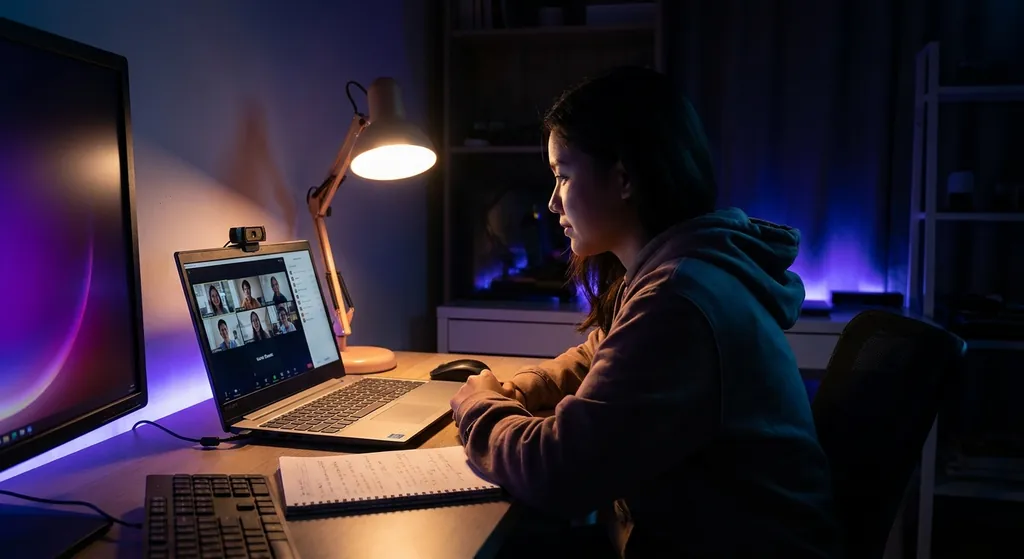
Jawapan ringkas: Untuk merakam mesyuarat Zoom di laptop, buka aplikasi Zoom, mulai mesyuarat, klik butang "Record" di bahagian bawah skrin, pilih lokasi penyimpanan, dan tekan "Stop Recording" apabila selesai. Fail rakaman disimpan secara automatik dalam format MP4 di folder yang ditentukan tanpa memerlukan langganan premium.
- 2.5 GBStoran PurataDiperlukan untuk 8 jam rakaman 1080p berkualiti tinggi
- 15 saatMasa PemprosesanPurata untuk mengubah fail rakaman selepas mesyuarat berakhir
Apa Itu Rakaman Mesyuarat Zoom di Laptop?
Rakaman mesyuarat Zoom di laptop adalah proses menangkap video dan audio daripada sesi Zoom secara langsung ke peranti anda. Ciri ini membolehkan pengguna menyimpan mesyuarat untuk rujukan masa depan, pembelajaran semula, atau tujuan dokumentasi tanpa bergantung pada sambungan internet yang stabil selepas mesyuarat berakhir.
Zoom menawarkan dua pilihan rakaman utama: rakaman tempatan (menyimpan fail terus ke laptop anda) dan rakaman awan (menyimpan di pelayan Zoom). Kebanyakan pengguna Malaysia memilih rakaman tempatan kerana ia tidak memerlukan langganan premium dan memberikan kawalan penuh ke atas fail yang dirakam.
Konsep Teras Yang Wajib Tahu
Terdapat beberapa konsep penting yang perlu anda fahami sebelum memulakan rakaman Zoom. Pertama, kebenaran tuan rumah — hanya tuan rumah mesyuarat yang boleh memulai rakaman, walaupun peserta lain boleh melihat penunjuk rakaman di skrin. Kedua, format fail Zoom menggunakan MP4 untuk video dan M4A untuk audio, yang serasi dengan kebanyakan pemain media.
Ketiga, keperluan storan bergantung pada kualiti rakaman dan tempoh mesyuarat. Rakaman 1080p berkualiti tinggi memerlukan lebih banyak ruang berbanding rakaman 720p atau audio sahaja. Keempat, pemprosesan pasca-rakaman mengambil masa beberapa saat hingga beberapa minit untuk Zoom mengubah fail rakaman menjadi format yang boleh dimainkan.
Tier Perbandingan: Rakaman Tempatan vs Awan
Memilih antara rakaman tempatan dan awan adalah keputusan penting yang mempengaruhi cara anda menguruskan fail rakaman. Rakaman tempatan menyimpan fail terus ke laptop anda tanpa memerlukan langganan premium, memberikan privasi penuh dan kawalan ke atas fail. Walau bagaimanapun, ia memerlukan ruang storan yang mencukupi dan proses pemindahan fail jika anda ingin berkongsi dengan orang lain.
Rakaman awan menyimpan fail di pelayan Zoom dan memerlukan langganan Zoom Pro atau lebih tinggi. Kelebihan utama ialah anda boleh mengakses rakaman dari mana saja melalui portal Zoom dalam talian, dan fail disimpan dengan selamat di pelayan Zoom. Kelemahan ialah anda bergantung pada sambungan internet untuk mengakses rakaman dan mungkin terdapat had penyimpanan bergantung pada pelan langganan anda.
| Aspek | Rakaman Tempatan | Rakaman Awan |
|---|---|---|
| Kos Langganan | Percuma (semua pelan) | Zoom Pro atau lebih tinggi |
| Lokasi Penyimpanan | Laptop anda | Pelayan Zoom dalam talian |
| Akses Fail | Tempatan sahaja (perlu pemindahan) | Dari mana saja melalui portal Zoom |
| Keamanan Privasi | Kawalan penuh pengguna | Bergantung pada keamanan Zoom |
| Keperluan Ruang Storan | Bergantung pada kapasiti laptop | Had penyimpanan mengikut pelan |
| Kelajuan Akses | Sangat pantas (storan tempatan) | Bergantung pada kelajuan internet |
Mitos vs Fakta Tentang Rakaman Zoom
Banyak pengguna Malaysia mempunyai salah tanggapan tentang rakaman Zoom yang boleh mempengaruhi cara mereka menggunakan ciri ini. Mitos pertama ialah “Saya boleh merakam tanpa memberitahu peserta” — fakta sebenarnya ialah tuan rumah boleh merakam tanpa kebenaran peserta, tetapi amalan terbaik dan etika profesional memerlukan pemberitahuan terlebih dahulu.
Mitos kedua ialah “Rakaman tempatan memerlukan internet yang kuat” — fakta ialah rakaman tempatan tidak bergantung pada kelajuan internet selepas mesyuarat bermula, kerana fail disimpan terus ke laptop anda. Mitos ketiga ialah “Semua fail rakaman Zoom boleh dimainkan di mana-mana pemain media” — fakta ialah walaupun MP4 adalah format piawai, beberapa pemain media lama mungkin tidak menyokong codec audio M4A yang digunakan Zoom.
Berapa Cukup Ruang Storan Untuk Rakaman Zoom?
Keperluan ruang storan untuk rakaman Zoom bergantung pada beberapa faktor utama: kualiti video, tempoh mesyuarat, dan sama ada anda merakam video dan audio atau audio sahaja. Untuk mesyuarat 1 jam pada kualiti 1080p dengan video dan audio, anda memerlukan kira-kira 50–100 MB ruang storan.
Jika anda merancang untuk merakam mesyuarat harian selama 8 jam setiap hari, anda memerlukan kira-kira 2.5 GB ruang storan setiap minggu. Untuk laptop dengan kapasiti 256 GB, anda boleh menyimpan kira-kira 2,500 jam rakaman 1080p sebelum kehabisan ruang, dengan mengandaikan tiada fail lain di laptop. Walau bagaimanapun, adalah disyorkan untuk mengekalkan sekurang-kurangnya 10% ruang kosong di laptop untuk prestasi optimum.
Anda boleh mengurangkan keperluan ruang storan dengan merakam pada kualiti 720p (kira-kira 30–50 MB per jam) atau merakam audio sahaja (kira-kira 5–10 MB per jam). Bagi pengguna yang sering merakam, pertimbangkan untuk menggunakan laptop dengan kapasiti storan SSD 512 GB atau lebih tinggi untuk memastikan ruang yang mencukupi.
Contoh Pertimbangan
Guru, pelajar dan pegawai HR mungkin mempunyai tempoh rakaman serta keperluan penyimpanan yang berbeza. Dapatkan persetujuan dan ikut polisi institusi atau organisasi terlebih dahulu. Buat rakaman percubaan dengan tetapan sebenar, lihat saiz fail dan gunakan ukuran itu untuk menganggarkan keperluan storan sendiri. Asingkan ruang sistem serta fail lain dan sediakan sandaran yang sesuai. Contoh ini tidak menetapkan saiz fail sejam atau tempoh simpanan yang dijamin oleh kapasiti laptop.
Langkah Demi Langkah: Bagaimana Cara Merakam Mesyuarat Zoom di Laptop?
Merakam mesyuarat Zoom di laptop adalah proses yang mudah dan boleh diselesaikan dalam beberapa langkah ringkas. Berikut ialah panduan lengkap untuk memulai rakaman anda dengan langkah-langkah yang jelas dan terperinci.
-
Buka Aplikasi Zoom dan Mulai Mesyuarat
Lancarkan aplikasi Zoom di laptop anda dan log masuk dengan akaun Zoom anda. Klik butang "Mulai Mesyuarat" untuk memulai mesyuarat baru, atau klik "Sertai Mesyuarat" jika anda menyertai mesyuarat yang sedia ada. Pastikan kamera dan mikrofon anda berfungsi dengan baik sebelum memulai.
-
Cari dan Klik Butang Rakaman
Setelah mesyuarat bermula, cari butang "Rakam" di bahagian bawah skrin antara muka Zoom. Butang ini biasanya terletak di sebelah butang "Berkongsi Skrin" atau dalam menu "Lagi". Klik butang "Rakam di Komputer Ini" untuk memulai rakaman tempatan.
-
Pilih Lokasi Penyimpanan Fail
Zoom akan meminta anda memilih lokasi penyimpanan untuk fail rakaman. Pilih folder yang mempunyai ruang storan yang mencukupi, seperti folder "Dokumen" atau "Video" di laptop anda. Anda juga boleh membuat folder baru untuk menyimpan semua rakaman Zoom anda dalam satu tempat.
-
Hentikan Rakaman dan Simpan Fail
Apabila mesyuarat selesai, klik butang "Hentikan Rakaman" di bahagian bawah skrin. Zoom akan memproses fail rakaman selama beberapa saat hingga beberapa minit, bergantung pada tempoh mesyuarat. Fail rakaman akan disimpan secara automatik dalam format MP4 di lokasi yang anda pilih.
Selepas rakaman selesai, anda boleh menemui fail rakaman di folder yang anda pilih. Fail akan dinamakan dengan tarikh dan masa mesyuarat, seperti “2026-05-24 14-30-45 Mesyuarat Zoom.mp4”. Anda boleh memainkan fail ini menggunakan mana-mana pemain media yang menyokong format MP4, seperti Windows Media Player, VLC, atau QuickTime.
Mengatasi Masalah Rakaman Zoom: Panduan Troubleshooting
Kadangkala pengguna menghadapi masalah semasa merakam mesyuarat Zoom. Berikut ialah masalah biasa dan cara menyelesaikannya dengan langkah-langkah praktikal.
Masalah: Butang Rakaman Tidak Muncul
Jika anda tidak melihat butang “Rakam” di antara muka Zoom, periksa sama ada akaun Zoom anda mempunyai kebenaran untuk merakam. Pengguna percuma Zoom boleh merakam, tetapi pentadbir organisasi mungkin telah melumpuhkan ciri ini. Log keluar dari Zoom dan log masuk semula, atau hubungi pentadbir Zoom anda untuk memastikan kebenaran rakaman didayakan.
Masalah: Fail Rakaman Tidak Disimpan
Jika fail rakaman tidak muncul di folder yang anda pilih, periksa sama ada laptop anda mempunyai ruang storan yang mencukupi. Jika ruang storan penuh, Zoom tidak boleh menyimpan fail rakaman. Kosongkan beberapa fail atau pindahkan fail lama ke storan luaran, kemudian cuba merakam semula.
Masalah: Kualiti Rakaman Buruk atau Bergetar
Jika rakaman anda bergetar atau berkualiti rendah, periksa sama ada laptop anda mempunyai sumber daya yang mencukupi untuk merakam. Tutup aplikasi lain yang menggunakan CPU atau RAM yang tinggi, seperti penyemak imbas web dengan banyak tab terbuka. Anda juga boleh mengurangkan kualiti rakaman dari 1080p kepada 720p di tetapan Zoom untuk mengurangkan beban CPU.
Masalah: Audio Hilang atau Tidak Jelas
Jika audio rakaman hilang atau tidak jelas, periksa sama ada mikrofon anda berfungsi dengan baik semasa mesyuarat. Uji mikrofon anda di tetapan Zoom sebelum memulai rakaman. Jika mikrofon tidak berfungsi, tukar ke mikrofon lain atau periksa sambungan mikrofon anda.
Pintasan Papan Kunci dan Petua Pantas
Untuk pengguna yang sering merakam mesyuarat Zoom, menggunakan pintasan papan kunci boleh menghemat masa dan meningkatkan kecekapan. Berikut ialah pintasan papan kunci yang berguna untuk rakaman Zoom.
Pintasan Papan Kunci untuk Windows:
- Alt+R: Mulai atau hentikan rakaman dengan cepat
- Alt+P: Jeda rakaman (jika didayakan)
- Alt+Shift+S: Berkongsi skrin dengan cepat
Pintasan Papan Kunci untuk Mac:
- Cmd+Shift+R: Mulai atau hentikan rakaman dengan cepat
- Cmd+Shift+P: Jeda rakaman (jika didayakan)
- Cmd+Shift+S: Berkongsi skrin dengan cepat
Petua pantas lain termasuk menyimpan fail rakaman di folder yang mudah diakses, seperti folder “Desktop” atau “Video”, supaya anda boleh menemui fail dengan cepat selepas mesyuarat. Anda juga boleh membuat folder berasingan untuk setiap bulan atau projek untuk mengurus fail rakaman dengan lebih baik.
Untuk pengguna yang ingin meningkatkan kualiti rakaman, pertimbangkan untuk menggunakan laptop dengan spesifikasi yang lebih tinggi, seperti prosesor Intel Core i7 atau AMD Ryzen 7, dan RAM 16 GB atau lebih. Ini akan memastikan rakaman berjalan lancar tanpa gangguan atau penurunan prestasi.
Pengurusan Fail Rakaman dan Penyimpanan Jangka Panjang
Selepas merakam beberapa mesyuarat Zoom, anda mungkin mempunyai banyak fail rakaman yang memerlukan pengurusan yang baik. Berikut ialah petua untuk menguruskan fail rakaman anda dengan berkesan dan mengoptimalkan storan jangka panjang.
Organisasi Fail: Buat struktur folder yang jelas untuk menyimpan fail rakaman anda. Contohnya, anda boleh membuat folder utama “Rakaman Zoom”, kemudian subfolder untuk setiap bulan atau projek, seperti “Mei 2026”, “Jun 2026”, dan seterusnya. Dalam setiap subfolder, simpan fail rakaman dengan nama yang deskriptif, seperti “2026-05-24 Mesyuarat Projek A.mp4”.
Pemindahan ke Storan Luaran: Jika laptop anda mempunyai ruang storan yang terbatas, pertimbangkan untuk memindahkan fail rakaman lama ke pemacu luar atau storan awan. Anda boleh menggunakan pemacu USB, pemacu keras luaran, atau perkhidmatan storan awan seperti Google Drive, OneDrive, atau Dropbox. Ini akan membebaskan ruang di laptop anda untuk rakaman baru.
Pemampatan Fail: Jika anda ingin mengurangkan saiz fail rakaman, anda boleh memampatkan fail menggunakan perisian pemampatan video seperti HandBrake atau Adobe Media Encoder. Walau bagaimanapun, pemampatan akan mengurangkan kualiti rakaman, jadi gunakan dengan berhati-hati.
Untuk pengguna yang memerlukan laptop dengan storan yang besar untuk menyimpan banyak rakaman Zoom, pertimbangkan untuk membeli laptop dengan kapasiti SSD 1 TB atau lebih tinggi. Ini akan memberikan ruang yang mencukupi untuk menyimpan ratusan jam rakaman Zoom tanpa perlu memindahkan fail secara kerap.
Menurut dokumentasi rasmi Zoom, rakaman tempatan menyediakan fleksibiliti maksimum untuk pengguna yang memerlukan kawalan penuh ke atas fail mereka. Selain itu, Suruhanjaya Komunikasi dan Multimedia Malaysia (MCMC) mengesyorkan pengguna untuk memahami undang-undang privasi tempatan sebelum merakam mesyuarat yang melibatkan peserta lain.
- Rakaman Tempatan
- Proses menyimpan fail rakaman Zoom terus ke pemacu keras laptop anda tanpa menggunakan pelayan Zoom dalam talian. Tidak memerlukan langganan premium dan memberikan kawalan penuh ke atas fail.
- Rakaman Awan
- Proses menyimpan fail rakaman Zoom di pelayan Zoom dalam talian. Memerlukan langganan Zoom Pro atau lebih tinggi dan membolehkan akses dari mana saja melalui portal Zoom.
- Codec MP4
- Format fail video piawai yang digunakan Zoom untuk rakaman. MP4 adalah format yang serasi dengan kebanyakan pemain media dan peranti, menjadikannya pilihan ideal untuk berkongsi rakaman.
- Pemprosesan Pasca-Rakaman
- Proses yang dilakukan Zoom selepas mesyuarat berakhir untuk mengubah fail rakaman mentah menjadi format MP4 yang boleh dimainkan. Biasanya mengambil masa beberapa saat hingga beberapa minit.
- Kebenaran Tuan Rumah
- Hak eksklusif tuan rumah mesyuarat Zoom untuk memulai rakaman. Peserta tidak boleh memulai rakaman melainkan tuan rumah telah memberikan kebenaran khusus kepada mereka.
Bagaimana cara merakam mesyuarat Zoom di laptop saya?
Buka Zoom, mulai mesyuarat, klik butang "Rakam" di bahagian bawah skrin, pilih lokasi penyimpanan, dan klik "Hentikan Rakaman" apabila selesai. Fail akan disimpan secara automatik dalam format MP4.
Apakah perbezaan antara rakaman tempatan dan rakaman awan?
Rakaman tempatan menyimpan fail di laptop anda tanpa memerlukan langganan premium. Rakaman awan menyimpan fail di pelayan Zoom dan memerlukan langganan Zoom Pro atau lebih tinggi, tetapi boleh diakses dari mana saja.
Berapa banyak ruang storan yang diperlukan untuk merakam mesyuarat Zoom?
Rakaman 1 jam pada kualiti 1080p memerlukan kira-kira 50–100 MB ruang storan. Rakaman 8 jam setiap hari memerlukan kira-kira 2.5 GB ruang storan setiap minggu.
Adakah saya perlu memberitahu peserta sebelum merakam mesyuarat Zoom?
Walaupun tuan rumah boleh merakam tanpa kebenaran peserta, amalan terbaik dan etika profesional memerlukan pemberitahuan terlebih dahulu untuk mengelakkan isu privasi dan undang-undang.
Apakah pintasan papan kunci untuk memulai rakaman Zoom dengan cepat?
Untuk Windows, gunakan Alt+R. Untuk Mac, gunakan Cmd+Shift+R. Pintasan ini membolehkan anda memulai atau menghentikan rakaman dengan cepat tanpa perlu mencari butang di antara muka.
Mengapa butang rakaman tidak muncul di antara muka Zoom saya?
Pentadbir organisasi anda mungkin telah melumpuhkan ciri rakaman. Log keluar dan log masuk semula, atau hubungi pentadbir Zoom anda untuk memastikan kebenaran rakaman didayakan untuk akaun anda.
Bagaimana cara mengatasi masalah kualiti rakaman yang buruk atau bergetar?
Tutup aplikasi lain yang menggunakan CPU tinggi, kurangkan kualiti rakaman dari 1080p kepada 720p, atau gunakan laptop dengan spesifikasi yang lebih tinggi untuk memastikan rakaman berjalan lancar tanpa gangguan.