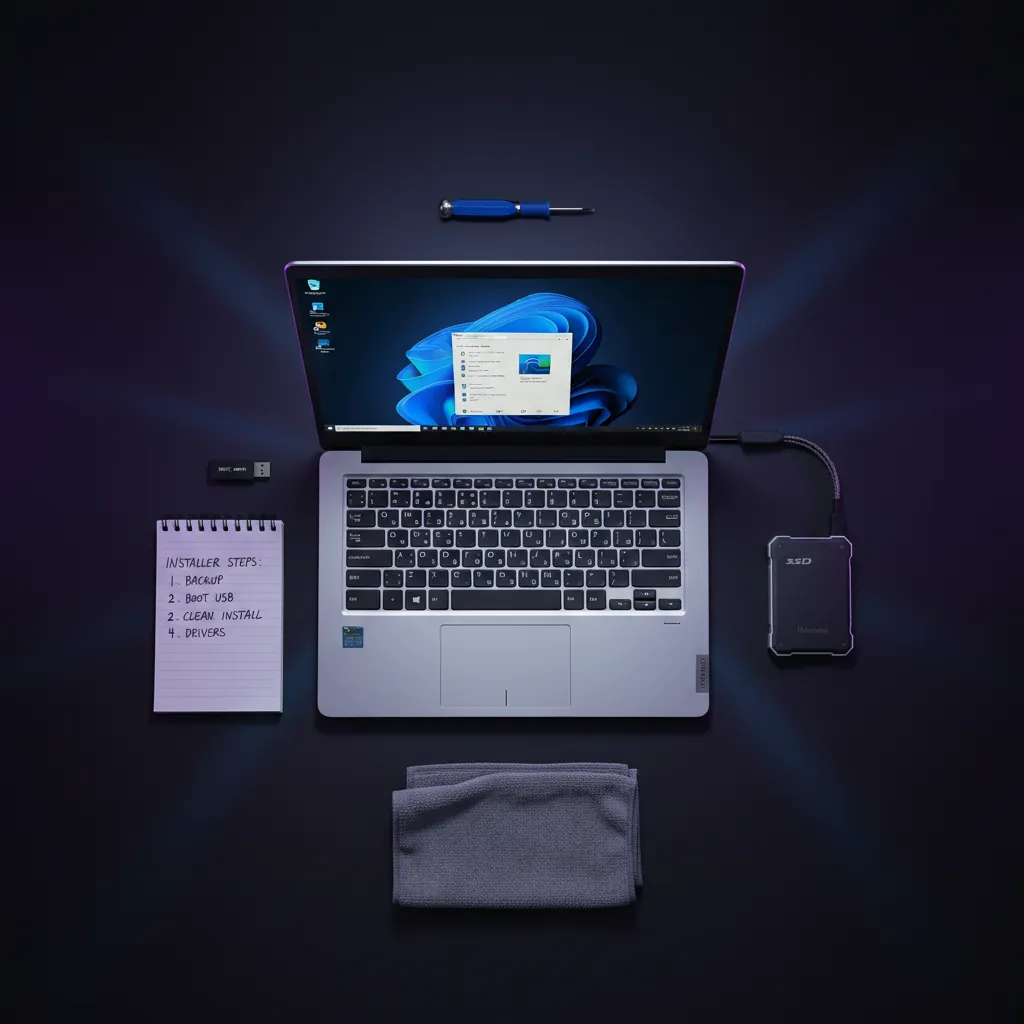
Format laptop Windows 11 bermaksud memadamkan semua data dan memasang sistem operasi baru dari awal. Anda boleh melakukannya melalui tetapan Reset PC atau dengan USB bootable untuk instalasi bersih yang lebih terkawal dan selamat.
- 45 minMasa PurataDiperlukan untuk format lengkap dan instalasi.
- RM0Kos DIYTiada bayaran jika melakukan sendiri di rumah.
Apa Itu How To Format Laptop Windows 11?
Format laptop Windows 11 ialah proses memadamkan semua fail, program, dan tetapan dari cakera keras, kemudian memasang semula Windows 11 dari awal. Ini berbeza daripada sekadar membersihkan fail sampah—format adalah reset menyeluruh yang mengembalikan laptop ke keadaan asalnya.
Terdapat dua kaedah utama: Reset PC melalui tetapan Windows (paling mudah untuk pengguna biasa), atau instalasi bersih menggunakan USB bootable (lebih terkawal untuk pengguna mahir). Kedua-dua kaedah akan memadamkan semua data, jadi sandaran adalah langkah pertama yang penting.
Apa Punca Utama Perlu Format Laptop Windows 11?
Laptop menjadi lambat kerana fail sistem rosak, virus, atau terlalu banyak program latar belakang yang berjalan. Format adalah penyelesaian terakhir apabila pembersihan biasa tidak membantu lagi.
Punca lain termasuk kegagalan pembaruan Windows, ralat cakera keras yang tidak boleh diperbaiki, atau ingin menjual laptop dengan keadaan bersih tanpa data peribadi. Sesetengah pengguna juga memformat untuk menghapus bloatware (program sampah) yang datang bersama laptop baru dari kilang.
Macam Mana Fix How To Format Laptop Windows 11 Sendiri?
Kaedah pertama ialah Reset PC melalui tetapan. Buka Tetapan → Sistem → Pemulihan, kemudian klik “Reset PC”. Pilih “Buang Semua” untuk format lengkap, atau “Simpan Fail Saya” jika ingin menyimpan dokumen peribadi.
Kaedah kedua memerlukan USB bootable. Muat turun fail ISO Windows 11 dari laman rasmi Microsoft, gunakan alat seperti Rufus atau Media Creation Tool untuk menulis ke USB, kemudian but dari USB dan ikuti wizard instalasi. Kaedah ini memberi kawalan lebih besar terhadap partisi cakera dan tetapan instalasi.
Tool Diagnostic Yang Perlu Ada?
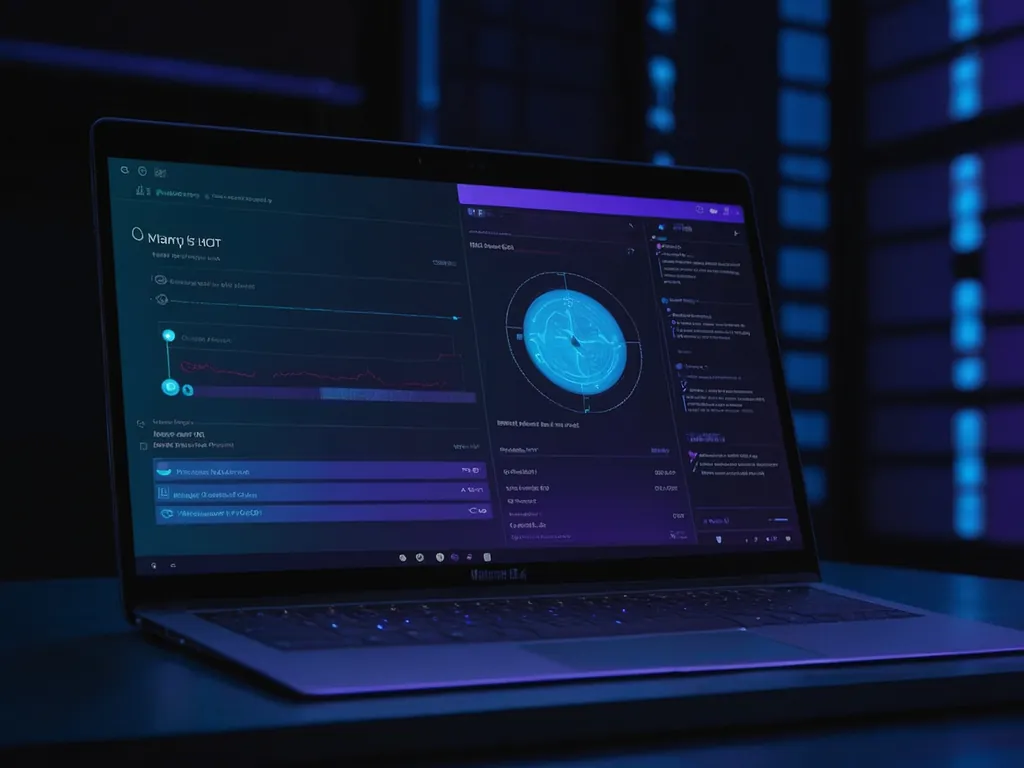
Sebelum memformat, gunakan diagnostic tools untuk memastikan cakera keras masih sihat. Alat seperti CrystalDiskInfo (percuma) menunjukkan status SMART cakera dan suhu operasi. Jika cakera menunjukkan tanda-tanda kegagalan, format mungkin tidak akan membantu—penggantian cakera keras diperlukan.
Untuk menyemak fail sistem rosak, buka Command Prompt sebagai pentadbir dan jalankan sfc /scannow. Alat ini akan memindai dan membaiki fail sistem Windows yang rosak sebelum anda memutuskan untuk memformat.
Bila Perlu Upgrade vs Bila Cukup Fix?
Jika laptop hanya lambat kerana terlalu banyak program, pembersihan dan pembaruan pemacu mungkin sudah cukup. Namun jika cakera keras menunjukkan ralat SMART, atau Windows tidak dapat dimulai, format adalah langkah yang diperlukan.
Pertimbangkan juga umur laptop. Jika lebih daripada 5 tahun dan cakera keras sudah lemah, penggantian cakera keras SSD mungkin lebih berbaloi daripada hanya memformat. Untuk laptop baru atau berusia 2-3 tahun, format sering kali menyelesaikan masalah prestasi dengan berkesan.
Berapa Kos Service di Malaysia?
Jika anda memilih membawa laptop ke kedai servis, kos format biasanya antara RM50 hingga RM150 bergantung pada lokasi dan kedai. Bandar besar seperti Kuala Lumpur dan Selangor cenderung lebih mahal daripada bandar kecil.
Sesetengah kedai mungkin mengenakan bayaran tambahan untuk pemulihan data atau instalasi perisian tambahan. Jika anda melakukan sendiri di rumah, kos adalah percuma—hanya memerlukan masa dan USB pemacu kosong.
Contoh Pertimbangan
Jika Windows perlahan, kenal pasti punca dan sandarkan data sebelum mempertimbangkan reset atau pemasangan semula. Jika peranti hendak dijual, semak prosedur rasmi untuk akaun, kunci pemulihan dan pemadaman data yang sesuai. Pemasangan bersih tidak dengan sendiri membuktikan semua data lama mustahil dipulihkan atau lesen Windows sah. Tiada rekod pengguna, masa selesai atau hasil prestasi diukur untuk contoh ini. Rujuk pilihan pemulihan Microsoft sebelum memilih tindakan.
Langkah-Langkah Format Menggunakan Reset PC?
Buka Tetapan Windows dengan menekan Win + I. Navigasi ke Sistem → Pemulihan dan klik butang “Reset PC”. Pilih “Buang Semua” untuk format lengkap yang memadamkan semua fail dan program.
Sistem akan meminta pengesahan dan mungkin meminta anda memasukkan kata laluan Microsoft. Proses reset akan bermula dan mengambil masa 15-30 minit bergantung pada kelajuan cakera keras. Laptop akan but semula beberapa kali semasa proses ini—jangan matikan kuasa.
Selepas selesai, anda akan melihai skrin setup Windows 11 yang baru. Ikuti wizard untuk memilih bahasa, zon masa, dan tetapan rangkaian. Daftar dengan akaun Microsoft atau akaun tempatan mengikut pilihan anda.
Langkah-Langkah Membuat USB Bootable Windows 11?
Muat turun fail ISO Windows 11 dari laman rasmi Microsoft (windows.microsoft.com). Anda memerlukan USB pemacu kosong dengan kapasiti sekurang-kurangnya 8 GB.
Gunakan alat Media Creation Tool (dari Microsoft) atau Rufus (percuma, sumber terbuka). Buka alat tersebut, pilih fail ISO yang dimuat turun, pilih USB pemacu anda, dan klik “Tulis” atau “Start”. Proses ini mengambil masa 5-10 minit.
Setelah selesai, sambungkan USB ke laptop yang ingin diformat. But laptop dan tekan kunci but (biasanya F12, Del, atau Esc bergantung pada jenama) untuk masuk menu but. Pilih USB pemacu sebagai peranti but pertama dan tekan Enter.
Tetapan BIOS/UEFI Untuk Instalasi Bersih?
Masuk BIOS dengan menekan kunci khusus semasa laptop but (biasanya F2, F10, atau Del). Cari menu “Boot” atau “Boot Order” dan pastikan USB pemacu disenaraikan sebagai peranti but pertama.
Jika anda melihat pilihan “UEFI” atau “Legacy”, pastikan ia sepadanan dengan mod instalasi Windows 11 anda. Windows 11 memerlukan UEFI dan Secure Boot untuk prestasi optimal, tetapi beberapa laptop lama mungkin hanya menyokong Legacy BIOS.
Selepas mengubah tetapan, simpan dan keluar BIOS (biasanya tekan F10 atau Ctrl + S). Laptop akan but semula dan membaca USB pemacu. Ikuti wizard instalasi Windows 11 untuk memilih partisi cakera dan menyelesaikan format.
Kaedah Disk Wiping dan Secure Erase?
Untuk keselamatan maksimum, gunakan alat disk wiping seperti DBAN (Darik’s Boot and Nuke) atau Eraser sebelum memformat. Alat ini menulis data rawak ke setiap sektor cakera, memastikan data lama tidak boleh dipulihkan oleh perisian pemulihan.
Muat turun DBAN, buat USB bootable, dan but dari USB. Pilih cakera keras yang ingin dihapus dan pilih kaedah penghapusan (Gutmann atau DoD adalah pilihan selamat). Proses ini mengambas masa beberapa jam bergantung pada saiz cakera, tetapi memberikan jaminan data tidak boleh dipulihkan.
Selepas disk wiping selesai, anda boleh memformat dan memasang Windows 11 seperti biasa. Kaedah ini sangat disyorkan jika anda menjual laptop atau ingin memastikan data sensitif benar-benar hilang.
Pertimbangan Dual-Boot Setup?
Sesetengah pengguna ingin menjalankan Windows 11 dan Linux pada laptop yang sama. Semasa instalasi Windows 11, anda boleh membuat partisi terpisah untuk Linux. Gunakan alat seperti GParted untuk membahagi cakera keras sebelum instalasi.
Semasa wizard instalasi Windows 11, pilih partisi yang ditentukan untuk Windows dan jangan gunakan ruang bebas yang disimpan untuk Linux. Selepas Windows 11 selesai, boot dari USB Linux (seperti Ubuntu) dan pasang di partisi yang tinggal.
Pastikan bootloader GRUB dikonfigurasi dengan betul untuk memilih antara Windows dan Linux semasa but. Ini memerlukan pengetahuan teknikal yang lebih mendalam, jadi hanya disyorkan untuk pengguna berpengalaman.
- Reset PC
- Ciri Windows 11 yang memulakan semula sistem operasi sambil memilih untuk menyimpan atau memadamkan fail peribadi pengguna sepenuhnya.
- USB Bootable
- Pemacu USB yang mengandungi fail instalasi Windows 11 dan boleh digunakan untuk but dan memasang Windows pada komputer tanpa sistem operasi.
- BIOS/UEFI
- Perisian asas yang mengawal perkakasan komputer sebelum sistem operasi dimulai, membenarkan pengguna mengubah tetapan but dan konfigurasi perkakasan.
- Partisi Cakera
- Pembahagian logik ruang penyimpanan cakera keras atau SSD kepada bahagian berasingan yang boleh diformat dan digunakan secara bebas.
- Secure Erase
- Kaedah penghapusan data yang menulis data rawak ke setiap sektor untuk memastikan data lama tidak boleh dipulihkan oleh perisian pemulihan.
Adakah format laptop Windows 11 akan memadamkan semua fail saya?
Ya, format lengkap akan memadamkan semua fail, program, dan tetapan. Jika anda memilih "Simpan Fail Saya" dalam Reset PC, dokumen peribadi akan disimpan tetapi semua program akan dihapus.
Berapa lama masa yang diperlukan untuk format laptop Windows 11?
Masa purata adalah 15-45 minit bergantung pada kelajuan cakera keras dan saiz penyimpanan. Cakera keras SSD lebih cepat daripada HDD. Jangan matikan kuasa semasa proses berlangsung.
Bolehkah saya format laptop tanpa USB bootable?
Ya, anda boleh menggunakan Reset PC melalui tetapan Windows tanpa USB. Ini adalah kaedah paling mudah untuk pengguna biasa dan tidak memerlukan alat tambahan.
Apakah perbezaan antara Reset PC dan instalasi bersih menggunakan USB?
Reset PC lebih mudah dan tidak memerlukan USB, tetapi instalasi USB memberikan kawalan lebih besar terhadap partisi dan tetapan. USB juga diperlukan jika Windows tidak boleh dimulai.
Adakah saya perlu kunci produk Windows 11 untuk format?
Tidak semasa instalasi, tetapi anda memerlukan kunci produk yang sah untuk mengaktifkan Windows 11 selepas format. Tanpa aktivasi, anda akan melihat tanda air dan batasan ciri.
Bagaimana cara memastikan data lama tidak boleh dipulihkan selepas format?
Gunakan alat disk wiping seperti DBAN sebelum format untuk menulis data rawak ke setiap sektor. Untuk SSD, gunakan Secure Erase bawaan pengilang untuk hasil yang lebih cepat dan selamat.
Bolehkah saya format laptop Windows 11 jika cakera keras hampir penuh?
Reset PC memerlukan sekurang-kurangnya 5 GB ruang bebas. Jika cakera hampir penuh, kosongkan fail besar terlebih dahulu atau gunakan USB bootable untuk instalasi bersih.
Untuk pengguna di Malaysia yang ingin membeli laptop baru setelah format, pertimbangkan pilihan seperti laptop bawah RM1500 yang menawarkan nilai terbaik. Jika anda memerlukan laptop untuk kerja pejabat, laptop kerja office kami menyediakan spesifikasi yang sesuai untuk produktiviti. Pelajar boleh melihat koleksi laptop pelajar kami yang dirancang untuk pembelajaran dan projek akademik.
Untuk informasi lanjut tentang masalah prestasi laptop, baca panduan kami tentang laptop hang lag punca dan cara fix. Anda juga boleh membandingkan jenis penyimpanan dengan membaca SSD vs HDD panduan laptop Malaysia untuk memahami perbezaan prestasi. Jika berminat dengan peningkatan RAM, lihat RAM laptop 8GB vs 16GB vs 32GB Malaysia untuk mengetahui kapasiti yang sesuai dengan keperluan anda.
Format laptop Windows 11 adalah proses yang mudah jika anda mengikuti langkah-langkah dengan teliti. Sama ada menggunakan Reset PC atau USB bootable, pastikan anda telah membuat sandaran data lengkap terlebih dahulu. Dengan panduan ini, anda boleh menyelesaikan format dalam masa kurang daripada satu jam dan mengembalikan laptop ke prestasi optimal.